Meet The Author

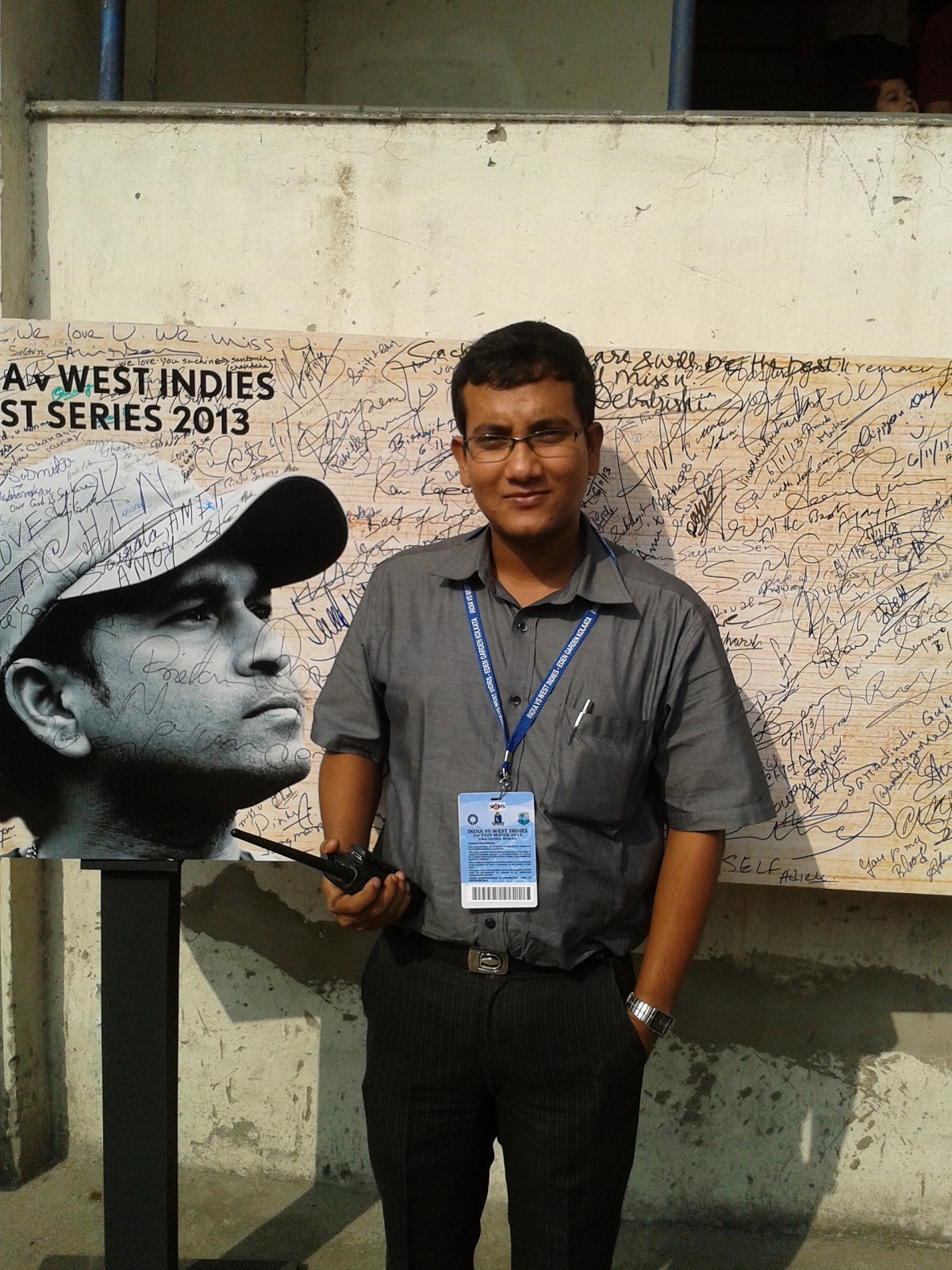
I'm Aritra Sarkar, A 28 years old Engineer,currently living in Kolkata, West Bengal, India.You can also find me in WebNetDiary

author

Make Money Online by Writing Contents for these 7 Websites | हिंदी में जानिये

Leave a Comment
हेलो दोस्तों
मेरे जैसे कई लोग इंटरनेट पर अलग अलग चीज़े लिखते होंगे. इसमें से कई लोगों ने अपने लेखन की मदद से पैसा कमाने की कोशिश जरूर की होगी.  परंतु हमेशा उन्हें सफलता नहीं मिली होगी इसका एक कारण यह भी हो सकता है की आपको सही वेबसाइट या सही जगह के बारे में पता नहीं होगा, जहां पर आप आसानी से अपने कंटेंट लिखकर पैसे कमा सकते हैं. इंटरनेट हमें ऐसे फ्री वेबसाइट देते हैं जिनकी की मदद से आप आसानी से पैसे कमा सकते हैं. आज के इस ब्लॉग पोस्ट में मैं आपको कुछ ऐसे websites के बारे में बताने जा रहा हूं  जहां पर आप अपने कंटेंट लिखकर पैसा कमा सकते हैं .
Websites which pay you for your Writing
Image: Wikipedia


1. Hubpages :इस website को बहुत views मिलते हैं और आप यहाँ पर 700+ words के लेख लिखकर पैसे कम सकते हैं. पर यह ध्यान रहें कि उस लेख की spelling, grammer इत्यादि ठीक हो.

2. FreelancerCareers : यहाँ पर आप आसानी से writing job पा सकते हैं.

3. Iwriter : यहाँ पर जाकर भी आप अपने पसंदीदे topic पर contents लिख सकते हैं. यहाँ पर आपको अलग अलग clients मिलेंगे जो आपके content को जांचने के बाद ही आपको पैसे देंगे.

4. Listverse : इस website से आप हर लेख के लिए 100$ तक कमा सकते हैं .यहाँ पर आपको interesting topic पर list लिखने पड़ते हैं .


5. InstantShift : अगर आप programming या designing से related content लिखना पसंद करते हैं तो यह आपके लिए best हैं .

6. Writers.ph : यहाँ पर आप daily basis पर contents लिख सकते हैं और पैसा कमा सकते हैं .पेमेंट दो महीने में एक बार होता हैं .

7. Fiverr : यहाँ पर भी आप contents लिख कर पैसे कमा सकते हैं . minimum 5 $ से आप यहाँ पैसे कमा सकते हैं .

इन websites के अलावा भी आप चाहे तो guest post इत्यादि लिख कर भी पैसे कमा सकते हैं .


Read More

Best Website to Relax Your Mind, Body and Soul and Increase your Productivity

Leave a Comment
हेल्लो दोस्तों ,
आज का यह blogpost दुसरे ब्लोग्पोस्ट्स से कुछ अलग हैं .आज मैं आपको कोई Tech Tip तो नहीं दूंगा पर हाँ आपके मन को शांति देने वाले कुछ ऐसे websites के बारे में बताऊंगा जो निश्चित ही आपके काम आयेंगे.
दोस्तों मन और आत्मा की शांति के लिए तो वैसे आप कई तरीको का उपयोग कर सकते हैं. पर अभी के इस समय में हम internet , technology इत्यादि से इतना घिर चुके हैं कि समय निकालना हमेशा संभव नहीं हो पाता . आज के इस blogpost में मैं आपको कुछ ऐसे websites के बारे में बताने वाला हूँ जिनकी मदद से आप अपने आप को कार्य के बीच में या कार्य करते हुए relax कर सकते हैं और अपनी productivity बढ़ा सकते हैं .

Best Websites to Relax
Credits: Moyan Brenn


1. calm.com : मन को शांत करें और ध्यान करें .
2. rainymood.com : बारिश कि आवाज़ से मन को शांत करें
3. noisli.com : अलग अलग आवाजों से productivity बढाये


4. classyfireplace.com : Fireplace के साथ jazz music का आनंद ले .
5. showerti.me : bathroom shower का आनंद ले .
6. coffitivity.com : Coffee house की आवाज़ का अलग ही आनद हैं .
7. rainfor.me : बारिश सिर्फ आपके लिए
8. weavesilk.com : खुद ही wonderful art तैयार करें
9. Liquid Particle : Particles और mouse से खेले .


10. fallingfalling.com : गिरते हुए चीजों को देखे
11. intotime.com : रंगों के साथ खेले .
12.  tonematrix : खुद music बनाए .
13. donothingfor2minutes.com : बस दो मिनिट के लिए


14. simplynoise.com : बारिश की आवाज़
15. lookingatsomething.com : Mouse से weather को बदले
16. thenicestplaceontheinter.net : Hug करिए लोगो को .

उम्मीद करता हूँ कि आपको ये websites पसंद आएंगे और आपके पास भी अगर कोई website हैं जो इस list में शामिल होना चाहता हैं तो ज़रूर comment करके बताये.


Read More

Best Websites for Free Royalty Free Music and Sound | हिंदी में जानिये

Leave a Comment
हेलो दोस्तों
आपके ऑनलाइन videos के लिए free music ढूँढना वह भी royalty फ्री थोड़ा मुश्किल काम हैं।  आप ऐसे ही किसी भी song , या music या sounds को अपने video में नहीं लगा सकते। अगर आपको किसी ने पकड़ लिया तो आप पर Copyright Infringement का legal action लिया जा सकता हैं जो की एक कानूनन अपराध हैं।
और इससे बुरा तो हो ही नहीं सकता कि आपने बहुत मेहनत करके एक वीडियो बनाया और Youtube ने उस video को Copyright Act के तहत आपके उस video को  delete कर दिया। इसलिए हमेशा Royalty Free Music का उपयोग करें।
और पढ़े : Royalty Free Images 

आज के इस ब्लॉगपोस्ट में मैं आपको कुछ ऐसे ही कुछ websites के बारे में बताने वाला हूँ जहाँ से आप Royalty Free Music download कर सकते है और अपने Video Project के लिए उनका उपयोग कर सकते हैं।

royalty free music
Edited With Pixlr


Music का उपयोग करने से पहले उनके terms and conditions अवश्य देख ले। अधिकतर music के लिए websites ने credits के साथ link back माँगा हैं ताकि उनके website का भी प्रचार हो सकें।

1. Incompetch : यह मेरा सबसे favorite website हैं फ्री music के लिए। यह आपको music उपयोग करने देता हैं परन्तु आपके video में websites के credits देने पढ़ते हैं।  

2. Bensound : यह free royalty free music के search में google पर सबसे ऊपर आता हैं। आपके multimedia project के लिए बढ़िया option हैं।

3. FreeSoundTrackMusic : यहाँ से भी आप फ्री musics डाउनलोड कर सकते हैं। उपयोग करने के लिए आपको credits देने पड़ेंगे।  आप चाहें तो musics को खरीद भी सकते हैं।


4. Animal - Sounds : जैसा नाम ही बता रहां हैं यहाँ पर से आप अलग अलग जानवरों के आवाज़ पा सकते हैं और उसका उपयोग कर सकते हैं।

5. Looperman : यहाँ पर से आप Royalty Free Music Loops पा सकते हैं।

6. NoCopyrightSounds : इनका एक Youtube account है जिसकी मदद से आप  फ्री musics और sounds download कर सकते हैं।

7. AudioNautix : यहाँ पर आप बहुत से genres के music डाउनलोड कर सकते हैं।  Musics को उपयोग करते समय credits देना न भूले।

 दोस्तों यह थे कुछ websites जहां से आप Royalty Free Musics Download कर सकते हैं। मैं एक और tips यह भी देना चाहता हूँ कि आप चाहे किसी भी websites से Music का उपयोग क्यू न कर रहें हो कृपया उस musician या website का credits अवश्य दे चाहे वो म्यूजिक credit free क्यों न हो।  ऐसा करने से एक सम्मान का अनुभव होता हैं।


Read More

14 Best Places for Royalty Free Photos and Images

Leave a Comment
हेलो दोस्तों ,
एक वेबसाइट बनाने में जितना ज़रूरी content होता हैं उतना ही ज़रूरी होता उस content से related image और pics.   आपके ब्लॉग में लगाए गए images ,ब्लॉग को और सुन्दर और SEO friendly बन देता हैं। कभी कभी आप अपने ब्लॉग पर खुद के खींचे हुए photos या images डालते हैं तो कभी आपको इंटरनेट पर उपलब्ध online resources के ऊपर निर्भर होना पड़ता हैं।
Sale
Courtesy:unrestrictedstock.com
पर सबकी कुछ न कुछ खामिया होती हैं। हम इंटरनेट पर उपलब्ध किसी भी image का उपयोग ऐसे ही नहीं कर सकते। उनके कुछ terms and conditions होते हैं। कुछ photos तो free होते और कुछ में आपको photo खींचने वाले को credits देना पड़ता हैं। अगर आप किसी भी व्यक्ति या company का photo , उनके concern के बगैर उपयोग कर लेते हैं तो आपको उसके लिए जुर्माना भी देना पढ़ सकता हैं। इस लिए आप यह हमेशा ध्यान में रखे की जिस image का उपयोग आप कर रहें हैं वो Royalty Free Image हो ताकि आप को कोई असुविधा न हो उपयोग करने में।


आज के इस ब्लॉग पोस्ट में मैं आपको कुछ ऐसे ही websites के बारे में बताने जा रहां हूँ जहां पर से आप royalty free photos और images पा सकते हैं। एक सुझाव यह भी हैं कि उस फोटो का उपयोग करने से पहले उसके terms and conditions अवश्य देख ले।
जैसे कि आप photo को edit कर सकते हैं की नहीं , commercial use कर सकते हैं की नहीं, photo credits देना हैं की नहीं , link back करना हैं की नहीं इत्यादि।

Read More 8 Websites For Compressing Images Online to help in Speeding Up Page
                      Google Search की कुछ Tricks जो Google को पता हैं पर आप सबको नहीं in Hindi
 मेरा सबसे पसंदीदा वेबसाइट हैं CC Search जहां पर आप एक ही साथ बहुत सारे websites के images search कर सकते हैं।  इसके अलावा कुछ बेहतरीन websites निचे दिए गए हैं।
  1. Flickr Advance Search:-- यह images का huge database हैं जिसका उपयोग आप भिन्न कार्यो के लिए कर सकते हैं। 
  2. Wikimedia.org:-- एक perfect वेबसाइट फ्री royalty free photos के लिए। 
  3. Bing Images:-- माइक्रोसॉफ्ट भी फ्री photos ढूंढने में मदद कर सकता हैं। 
  4. Google Images:--Advance Image Search आपकी मदद कर सकता हैं फ्री photos के लिए। 
  5. Morguefile:--  एक Free photo archive 
  6. ImageAfter:-- Personal या Commercial उपयोग के लिए आप यहाँ से भी photos ले सकते हैं। 
  7. Freeimages:-- 388470 photos का collection इस वेबसाइट पर हैं। 
  8. Historical:--  फ्री ऐतिहासिक photos आपके ब्लॉग और वेबसाइट के लिए। 
  9. FreeRangeStock:-- High - Quality Photos आप यहाँ से भी पा सकते हैं। 
  10. FromOldBooks:-- पुराने किताबो से लिए गए photos आप यहाँ पा सकते हैं। 
  11. AnimalPhotos:--पशु ,पक्षियों इत्यादि के photos के लिए। 
  12. OpenClipArt:-- Presentation में उपयोग किये जाने वाले Clipart के लिए। 
  13. CarPictures:-- Car प्रेमियों के लिए। 
Images का उपयोग करने से पहले license अवश्य देख ले। और SEO की तरफ से देखे तो image को compress करना न भूले।  
                             How to recharge mobile with ICICI Bank SMS Banking


Read More

7 Websites for Adding Effects in Photos apart from Editing

Leave a Comment
हेलो दोस्तों ,
आज के इस ब्लॉग पोस्ट में मैं आपको कुछ ऐसे websites के बारे में बताने वाला हूँ जिनकी मदद से आप बहुत ही आसानी से अपने ब्लॉग या personal use के लिए उपयोग में लाये जाने वाले  photos, pics इत्यादि को edit कर पाएंगे।  इसमें मैंने कुछ ऐसे websites भी बताये हैं जिनकी मदद से आप अपने photos में अलग अलग effects भी दे पाएंगे। पर यह ध्यान रहें की कही आप royalty वाले photos न use कर ले।

By Photomania


1. Pixlr : यह एक Autodesk Company का ऑनलाइन image editing tool हैं।  यह काफी powerful हैं और मेरा सबसे पसंदीदा टूल हैं।  इसका एक Android App भी हैं जिसका आप बड़ी आसानी से उपयोग कर सकते हैं। मैं अपने दूसरे वेबसाइट WebNetDiary में के लिए इसी टूल का उपयोग करता हूँ।  

2. Canva : यह टूल ब्लॉग लिखने वालो के लिए एक जन्नत से कम नहीं। इसकी मदद से आप अपनी designing की ज़रूरतों को पूरा कर सकते हैं। यहां पर आपको अलग अलग themes, pictures, text fonts इत्यादि मिलते जो की free और paid दोनों में ही उपलब्ध हैं। सिर्फ ब्लॉग ही नहीं आप फेसबुक कवर फोटो , youtube thumbnail इत्यादि भी इससे बना सकते हैं।


3. Compressor : यह एक ऐसा वेबसाइट जिसकी मदद से आप अपने photos की size को कम कर सकते हैं और उन photos का उपयोग आप अपने वेबसाइट पर कर सकते हैं। कह सकते हैं कि यह एक image compress करने की वेबसाइट हैं।  इसमें आप कोई editing नहीं कर सकते। 


4. Portraits to Text : जैसा की नाम से ही पता चल रहा होगा। यह वेबसाइट आपके फोटो को text की मदद से बनाता हैं। इसमें सिर्फ आप अपना photo upload करिये और simple text की मदद से उसे poster में change कर लीजिए। 

5. CutMyPic : यह एक simple सा japanese website हैं जिसकी मदद से आप अपने pic को cool effects दे सकते हैं।  


6. Background Burner : इस टूल की मदद से आप बहुत आसानी से अपने image के background को हटा सकते हैं जो की ज़्यादातर लोग Photoshop की मदद से करते हैं। 

7. Photomania : यह भी एक powerful photo editing और  photo effect adding website हैं। इसमें भी अलग अलग themes हैं जैसे birthday e - cards, billboard इत्यादि। 

यही थे कुछ websites जिनकी मदद से आप अपने photos पर अलग अलग effects दे सकते हैं और photos में नयी जान भर सकते हैं। 


Read More

How to Know which side of Paper the Printer will Print | हिंदी में जानिए

Leave a Comment
हेल्लो दोस्तों ,
आज के इस ब्लॉग पोस्ट में मैं आपको ऐसे hack के बारे में बताने जा रहां हूँ जो शायद आपने कभी सोचा होगा . यह hack कंप्यूटर हार्डवेयर के एक उस अंग के बारे में हैं जो शायद हम सब ने कभी न कभी उपयोग किया होगा या करते आ रहें होंगे . यह हैं printers .


दोस्तों printers एक ऐसा हार्डवेयर हैं जिसके बिना कोई भी कंपनी या office नहीं चल सकता .मेरी तरह आप में से भी कई लोग प्रिंटर का उपयोग करते होंगे .कई बार दोस्तों ऐसा होता है कि आप किसी डॉक्यूमेंट का प्रिंट एक पेज में निकालते हैं फिर उसी पेज  के पीछे आपको दूसरा डॉक्यूमेंट प्रिंट करना पड़ जाता है ,ऐसे समय में कई बार होता यह है की आप उसी डॉक्यूमेंट के same side पर दो बार प्रिंट कर देते हैं. यह असल में आपके उस पूरे पेज को ही बर्बाद कर देता हैं . और आपकों फिर से नया पेज डालना पढ़ जाता हैं . इस्के अलावा कुछ लोग इस तरह की गलती से बचने के hit & trial method का उपयोग भी करते हैं . मतलब वो पहले प्रिंटर में अपने एक document को दोनों side से प्रिंट करके एक बार देख लेते हैं कि कही कोई गलती तो नहीं हो रहा.


इस तरह से आप print करते समय कई बार बहुत सारे pages को बर्बाद कर देते हैं . इन्ही गलतियों के कारण साल भर कंपनियों को लाखो का नुक्सान होता हैं . आज के इस hack में मैं आपको इसी का समाधान देने आया हूँ .

दोस्तों जब भी आप print करने के लिए अपने printer के page holding tray को खोलते हैं तो आपने नीचे दिखाए गए icon की तरह icons देखे होंगे.


यह दोनों icon एक साथ नहीं रहते . इनमे से कोई एक उस tray में या printer पर आपको ज़रूर दिखेगा . इन्ही icons की मदद से आप किसी पेज की printing side का पता लगा सकते हैं .
उदहारण के लिए 


अगर आपके printer पर ऐसा icon बना हुआ हैं तो आपको अपने पेज का printing side ऊपर की तरफ मतलब अपनी ओर करके रखना पड़ेगा


अगर आपके printer में ऊपर दिखाए गए icon की तरह lines पीछे कि तरफ दिखा रहा हैं तो आपको अपने पेज का printing side नीचे की तरफ रखकर मतलब पेज को उलट कर रखना पड़ेगा .

यहाँ पर corner का fold यह दर्शाता हैं कि printing की first line किस तरफ होगा .यहाँ पर दोनों ऊपर हैं मतलब आपको अपना पेज ऊपर की तरफ करके रखना होगा.


इन icons कि मदद से आप एक ही chance में अपने page पर मनचाहा print ले पायेंगे और पैसे और समय को बचा पायेंगे.

मैंने इसे एक विडियो से भी समझाया हैं इसके लिए नीचे दिए गए विडियो को देखे . और मेरे youtube चैनल को subscribe करना न भूले .


धन्यवाद


Read More

13 Most Used Chrome Extensions for Bloggers in Hindi | हिंदी में जानिये

Leave a Comment
हेलो दोस्तों,
आज के इस ब्लॉग पोस्ट में मैं आपको कुछ ऐसे Chrome Extensions के बारे में बताने वाला हूँ जिनकी मदद से आप या कोई भी ब्लॉगर अपनी productivity या उत्पादकता बढ़ा सकते हैं।  सीरियस bloggers ब्लॉग लिखने के साथ साथ उस ब्लॉग को सजाते हैं, उसमे अलग अलग तरह की designing करते हैं, उसका अलग अलग social networks पर प्रचार करते हैं इत्यादि इत्यादि।  और ऐसे समय में अगर आपके web browser में ही अलग अलग tool हो तो आपका काम और आसान हो जाता हैं।  इस तरह मैं आज यहाँ chrome web browser के लिए उपलब्ध अलग अलग extensions आपको suggest करने वाला हूँ जो आपके ब्लॉगिंग को और आसान कर देगा।
1.  Pocket : पहले यह Read It Later नाम  उपलब्ध था।  जैसा की नाम से ही पता चलता हैं कि आप इस टूल की  मदद से किसी भी पोस्ट या लेख को बाद में पढ़ने के लिए save कर सकते हैं।  यह आपके ऑनलाइन अकाउंट से sync हो जाएगा और आप चाहे तो किसी भी जगह अपने save किये गए articles को पढ़ पाएंगे।  यह आपको ऑनलाइन अलग अलग topics को इकठ्ठा करने में मदद करता हैं।

2.  Evernote Web Clipper : यह extension आपको अपने ब्राउज़र से ही Evernote Account पर notes , webpage , screenshots इत्यादि save करने की सहूलियत देता हैं।  Evernote एक ऑनलाइन note taking tool हैं। यह भी आपको डेटा कलेक्शन में मदद करेगा।

3. LastPassLastPass एक फ्री Password Manager . यह आपके अलग अलग services के login credentials को save करके रखता हैं ताकि आप अलग अलग services के passwords को भूल ना जाए. इस एक्सटेंशन से बहुत आसानी से अपने अकाउंट्स पर log कर पाएंगे।

और भी पढ़े: Chrome Tricks

4. Google Dictionary :  इस extension की मदद से आप किसी भी शब्द का meaning आसानी से पा सकते हैं।  सिर्फ उस शब्द पर double click करिये और उत्तर एक bubble रूप में आपके सामने होगा।

5. Ad-Blocker Plus :  यह एक ऐसा extension हैं जो आपको फ़ालतू के ad से बचाता हैं।  यह सबसे ज़्यादा पसंद किया जाने वाला ad blocker हैं।


6.  Search By Image : इस टूल की मदद से आप किसी भी image को गूगल में search कर पाएंगे।  एक तरह से कह सकते हैं कि google पर search करने के लिए चित्र का प्रयोग किया गया हैं।


7.  Snagit : इस एक्सटेंशन की मदद से आप अपने browser से ही screenshot ले पाएंगे और उसे सीधे अपने गूगल drive account पर save कर पाएंगे।  यह बहुत ही आसान हैं और साथ ही साथ आपके द्वारा सेव किये गए images का लिंक भी दे देता हैं जिसका उपयोग आप अपने वेबसाइट या दोस्तों को share करने में कर सकते हैं।

8. Stencil :  इस एक्सटेंशन की मदद से आप बहुत आसानी से किसी भी image पर text दाल सकते हैं और उसे
चाहे तो अपने website पर दाल सकते हैं या सोशल मीडिया में share कर सकते हैं।

9. Alexa Traffic Rank :  यह एक्सटेंशन किसी भी website की alexa ranking को alexa की website में जाए बगैर ही आपके browser में बता देता हैं।

10.  One tab : इस extension की मदद से आप अपने chrome browser पर खुले हुए बहुत सारे tabs को एक ही tab के अंदर दाल सकते हैं और system की स्पीड बढ़ा सकते हैं।

11. Word Count Tool :  यह extension आपको आपके आर्टिकल में लिखे गए शब्दों की संख्या बताता हैं। SEO की ओर से देखे तो आपके ब्लॉगपोस्ट में जितने ज़्यादा शब्द होंगे , वह पोस्ट गूगल रैंकिंग में उतना ही ऊपर दिखाया जाएगा. इसी लिए यह आपकी बहुत मदद कर सकता हैं।


12. Buffer : यह एक social sharing extension हैं।  इस extension की मदद से आप एक ही क्लिक में अपने लिंक या लेख को twitter, facebook , linkedin इत्यादि  में share कर सकते हैं।

13. Stay Focusd :  यह extension आपको time waste करने वाले websites से बचाता हैं। इसमें आप बस एक निर्धारित समय डालिए और जैसे ही वह समय खत्म हो जाएगा तब automatically unwanted websites जो आपने select किये हैं वो block हो जाएगा।




Read More

How to Show Code Snippets Beautifully in Blogger in Hindi | हिंदी में जानिये

Leave a Comment
हेल्लो दोस्तों,
आज के इस ब्लॉग पोस्ट में मैं आप सबको बताने वाला हूँ कि आप कैसे आसानी से और बहुत ही सुन्दरता से codes या जिसे हम code snippets भी कहते हैं दिखा सकते हैं . इसी topic से related मैंने एक पुराना पोस्ट भी लिखा था जिसे आप यहाँ click करके भी पा सकते हैं . दोस्तों होता यह हैं कि बहुत बार आप किसी पोस्ट को लिखते हैं और उस पोस्ट में आपको HTML या CSS या किसी और programming language के posts अपने ब्लॉग पोस्ट में दिखने पढ़ जाते हैं . परन्तु जब आप उन codes को अपने ब्लॉग पर paste करते हैं तो codes बहुत बिखर जाते हैं या दिखने में बहुत गंदे लगते हैं .


उदहारण के लिए नीचे दिए गए पोस्ट का एक screenshot देख ले.


यहाँ पर आप देख सकते हैं कि code पोस्ट area के बहार चले गया हैं और पोस्ट दिखने में भी अच्छा नहीं लग रहा हैं . 

अब नीचे के pic को देखे .


यहाँ पर codes बहुत व्यवस्थित हैं और दिखने में भी अच्छा लग रहा और code ही लग रहां हैं. इस तरह से सुन्दर codes दिखाने से आपके websites के visitors पर अच्छा impression पढता हैं और लोग इसे Like भी करते हैं. अगर आप भी ऐसे सुन्दर तरीके से code दिखाना चाहते है तो नीचे इस विधि को देखे .


Code Snippets सुन्दुर कैसे दिखाए ?

Codes को सुन्दर तरह से दिखाने के लिए में एक website की मदद लेने वाला हूँ .यह बिलकुल फ्री हैं और बहुत ही आसान हैं.

1. आप सबसे पहले जिस code को सुन्दरता के साथ दिखाना चाहते हैं उसे copy करले 

2.फिर निम्नलिखित website पर जाए 

http://hilite.me


3. अब आपके सामने website खुल जाएगा . यहाँ पर आपको एक box मिलेगा जहां पर आपको अपना Source Code डालना पड़ेगा , मतलब जिस code को आप सुन्दरता से दिखाना चाहते हैं वो आप इस "Source code " के text box में डाले या paste कर दे . इस box में पहले से लिखा हुआ एक simple code शायद आपको मिलेगा उसे पहले आप delete कर ले.


4.  "Language" के dropdown से आप अपने code के language को select कर सकते हैं . फिर "Style" से आप अपने code का स्टाइल change कर सकते हैं जैसे आप codes को colorful, black and white इत्यादि में दिखा सकते हैं .

5. अब अंत में आपको Highlight! का बटन दबाना पड़ेगा . बटन दबाने के साथ ही आप देखेंगे कि HTML के text box में एक नया html code generate हो जाएगा . अब आप उस code को copy कर ले .

6. अब इस copied code को आप अपने html window में जाकर paste करेंगे तो आपको अपना code highlighted या सुन्दर तरीके से मिलगा .

इस तरह से आप एक simple से code को बहुत सुन्दर तरीके से अपने ब्लॉग पर दिखा सकते हैं और लोगो तक पंहुचा सकते हैं.

धन्यवाद.


Read More

How to Add Rotating Latest Post Widget in Blogger in Hindi | हिंदी में जानिये

Leave a Comment


हेल्लो दोस्तों ,
हर कोई व्यक्ति अपने ब्लॉग पर नए से नए effects और option डालना चाहता हैं ताकि उसका ब्लॉग लोगो को आकर्षित करें और ज़्यादा से ज़्यादा लोग आकर आपके ब्लॉग को visit करें और आप लाभान्वित हो. आज के इस blogpost में मैं आपको एक ऐसे widget के बारे में बताने वाला हूँ जिसकी मदद से आप अपने ब्लॉग पर latest posts को बहुत ही सुन्दर तरीके से दिखा पायेंगे . यह widget आपके latest posts को alternately rotate करते हुए दिखायेगा . उदहारण के तौर पर नीचे दिए गए लिंक पर जाए.

Demo Rotating Post Widget


Rotating Latest Post Widget कैसे डाले ?


1. सबसे पहले आप blogger dashboard की बायीं और की Menu में template पर click करें . फिर आपका template का window खुल जाएगा . अब यहाँ पर " Add a Gadget" पर click करें . अब आपके सामने एक pop up window खुलेगा जिसपर अब आप "HTML/Javascript" पर click करके एक नया widget window खोले .


2. Widget Window में अब आप निम्नलिखित code को copy करके paste कर दे .


<style>
.gfg-root {
width: 100%;
height : auto;
position : relative;
overflow : hidden;
margin: 0 auto;
text-align : center;
font-size: 12px;
border: 1px solid #DBDBDB;
}
.gfg-title {
font-size: 16px;
font-weight : bold;
color : #6B6B6B;
background:#F3F3F3;
background-repeat: repeat;
line-height : 1.4em;
overflow : hidden;
white-space : nowrap;
padding: 5px;
text-shadow: 0px 2px #fff;
}
.gfg-entry {
background-color: #FFFFFF;
width : 100%;
height : 9.2em;
position : relative;
overflow : hidden;
text-align : left;
margin-top : 3px;
}
.gf-title a {
text-transform: capitalize;
color: #0000ff;
font-size: 14px;
}
.gfg-subtitle {
display: none;
}
.gfg-list {
position : relative;
overflow : hidden;
text-align : left;
}
.gfg-listentry {
line-height : 1.5em;
overflow : hidden;
white-space : nowrap;
text-overflow : ellipsis;
padding-left : 15px;
padding-right : 5px;
}
.gfg-listentry-odd {
background-color : #F3F3F3;
border-bottom : 1px dotted #CCCCCC;
padding: 5px;
}
.gfg-listentry-even {
background-color : #F3F3F3;
border-bottom : 1px dotted #CCCCCC;
padding: 5px;
}
.gfg-listentry-odd a{
color: #595959;
padding: 0 0px 0 10px;
}
.gfg-listentry-even a{
color: #242424;
padding: 0 0px 0 10px;
}
.gfg-listentry-highlight {
background: #FFFFFF;
}
.gfg-listentry-highlight:before {
position: absolute;
left: 0;
content: '\25BA ';
font-size: 14px;
color: #DBDBDB;
}
.gfg-listentry-highlight a {
color: #242424;
}
.gfg-root .gfg-entry .gf-result {
position : relative;
background-color: #ffffff;
width : auto;
height : 100%;
padding-left : 20px;
padding-right : 5px;
}
.gfg-root .gfg-entry .gf-result .gf-title {
font-size: 14px;
line-height : 1.2em;
overflow : hidden;
white-space : nowrap;
text-overflow : ellipsis;
margin-bottom : 2px;
margin-top: 5px;
}
.gfg-root .gfg-entry .gf-result .gf-snippet {
height : 3.8em;
color: #000000;
margin-top : 3px;
}
.clearFloat {
clear : both;}</style>
<script src="http://www.google.com/jsapi" type="text/javascript"></script><script src="http://www.google.com/uds/solutions/dynamicfeed/gfdynamicfeedcontrol.js" type="text/javascript"></script>
<script type="text/javascript">
function showGadget() {var feeds = [{title:'List',url:'http://hindidost.com/feeds/posts/default?redirect=false&start-index=1&max-results=10'},];
new GFdynamicFeedControl(feeds, 'feedGadget',{title: 'Latest Posts', numResults : 10, displayTime : 5000, hoverTime : 500});} google.load("feeds", "1");
google.setOnLoadCallback(showGadget);
</script>
<div id="feedGadget">Loading...</div>

3. जहाँ पर hindidost.com लिखा हैं वहां पर आप अपने blogger का id लिख दे ,अब अपने widget को Save कर ले . बस हो गया . आप देखेंगे के आपके blog पर rotating latest post का widget लग गया हैं.

आप अगर चाहे तो इसे अपने पोस्ट पर या पेज पर भी दाल सकते हैं. उसके लिए आपको आपके पेज या पोस्ट के html में इस code डालना पड़ेगा.

यह बहुत ही सिंपल हैं और दिखने में भी अच्छा लगता हैं . अगर आपको यह पोस्ट पसंद आया तो ज़रूर बताये .

धन्यवाद

Related: Blogger Tricks


Read More

How to add Read more in Blogspot by Both Manually and Automatically in Hindi | हिंदी में जानिए

Leave a Comment
हेल्लो दोस्तों,
आज के इस ब्लॉग पोस्ट में मैं आपको बताऊंगा की आप अपने Blogger Blog पर Read More का बटन कैसे लगा सकते हैं. इसे हम Jump Break के नाम से भी जानते हैं.  असल में इसमें होता यह हैं कि Read More का jump break लगाने से आपका पूरा का पूरा पोस्ट सामने नहीं दीखता , सिर्फ ब्लॉग का title, summary और thumbnail  दीखता हैं और साथ में Read More का लिंक दीखता हैं. और पूरा पोस्ट पड़ने के लिए आपको उस Read More के link पर click करना पढता हैं.

How to Add Read More


क्या फायदे ?
इस लिंक के डालने से फायदा यह हैं की आप एक screen पर एक साथ अपने बहुत सारे posts को दिखा सकते हैं और आपके ब्लॉग पर उपलब्ध बहुत सारे pages को आप आसानी से एक ही जगह दिखा पाते हैं. अगर मान लीजिये की एक पेज या screen पर आपका एक पोस्ट ही दिख रहा हैं तो chances हैं की visitor आपके दुसरे links या posts को ना देखे और आपके पेज की ranking पर असर पढ़ सकता हैं. कह सकते हैं कि यह Read More का लिंक SEO की और से काफी important हैं.

अपने Blog पर कैसे Read more को डाले ?

आप अपने Blogger blog पर दो तरह से Read  more का लिंक दाल सकते हैं .
पहला तो manual method हैं जिसमे आप अपने हिसाब से read more का लिंक दाल सकते हैं , मतलब यह हैं कि आप summary का length हर पोस्ट के लिए अलग से खुद चुन सकते हैं और अलग से कोई आपको अपने ब्लॉग के HTML में changes नहीं करने पढ़ते .

दूसरा तरीका हैं automatic method जिसमे आपको अपने ब्लॉग के html में कुछ changes करने पड़ेगे और Read more का link आपके ब्लॉग के हर पोस्ट पर automatic add हो जाएगा एक predefined summary के बाद .इस method में आप summary का length बदल नहीं सकते .

मैं यहाँ आपको दोनों तरीके बताने वाला हूँ.


Manual Method  

आप जब आप अपने blogger पर नया पोस्ट लिखते हैं तो आपने देखा होगा कि आपके Editing tool में एक insert jump break का option tool bar में रहता हैं . और अच्छे से जानने के लिए नीचे दिए गए फोटो को देखे 

Insert Jump Break

उदहारण के लिए ऊपर के चित्र को देखे . यहाँ मैंने manual method को फोटो से दिखाया हैं. मान लीजिये की ऊपर के चित्र के मुताबिक मुझे अपने summary पर "frog in a trap" तक दिखाना हैं. तो मैं वहां पर जाकर अपने mouse का cursor ले जाऊँगा और click करूँगा फिर "insert jump break" के option पर click करूँगा तो आप देखेंगे की आपके उस "frog in a trap" के नीचे एक line खिच जाएगा और फिर उसे आप Save कर ले.

Read more added

अब जब आप अपने ब्लॉग पर जाकर अपने लिखे गए पोस्ट को देखेंगे तो आपको "Read more" link मिल जाएगा . 


Automatic Method 

सबसे पहले तो आप अपने template का backup ले ले . इसके लिए आप पहले "template" पर click करे ,फिर Back/Restore पर click करे और फिर अपना full template डाउनलोड कर ले.


इस method के लिए पहले आप अपने ब्लॉग के dashboard में जाकर बायीं तरफ के menu से "Template" पर click करें फिर "Edit HTML" के बटन पर click करें . अब आपके सामने आपके Blog का HTML change करने का Window खुल जाएगा . 

फिर इस window पर खाली जगह पर एक बार click करे और फिर Ctrl + F का बटन दबाये और search करे निम्नलिखित code को :

<data:post.body/>
Search box में डालकर आप जब इस code को देखेंगे तब आपको यह code दो तीन बार मिलेगा . यहाँ पर आपको तीसरे code को निम्नलिखित code से बदलना हैं . अगर आपको तीन कि जगह दो बार ही यह code मिला तो दुसरे code को आप निम्नलिखित code से बदले. 


<b:if cond='data:blog.pageType != &quot;static_page&quot;'>
<b:if cond='data:blog.pageType != &quot;item&quot;'>
<div expr:id='&quot;summary&quot; + data:post.id'><data:post.body/></div>
<script type='text/javascript'>createSummaryAndThumb(&quot;summary<data:post.id/>&quot;,&quot;<data:post.url/>&quot;,&quot;<data:post.title/>&quot;);</script>
 <span class='readmore' style='float:right;'><a expr:href='data:post.url'>Read More &#187;</a></span></b:if></b:if>
<b:if cond='data:blog.pageType == &quot;item&quot;'><data:post.body/></b:if>
<b:if cond='data:blog.pageType == &quot;static_page&quot;'><data:post.body/></b:if>

अब इसके बाद फिर से निम्नलिखित tag को search करें :

</head>

इस tag के ठीक ऊपर अब आपको एक नया code paste करना पड़ेगा जिसे आप नीचे से कॉपी करके paste कर दे.


<script type='text/javascript'>
posts_no_thumb_sum = 490;
posts_thumb_sum = 400;
img_thumb_height = 160;
img_thumb_width = 180;
</script>
<script type='text/javascript'>
//<![CDATA[
function removeHtmlTag(strx,chop){
if(strx.indexOf("<")!=-1)
{
var s = strx.split("<");
for(var i=0;i<s.length;i++){
if(s[i].indexOf(">")!=-1){
s[i] = s[i].substring(s[i].indexOf(">")+1,s[i].length);
}
}
strx = s.join("");
}
chop = (chop < strx.length-1) ? chop : strx.length-2;
while(strx.charAt(chop-1)!=' ' && strx.indexOf(' ',chop)!=-1) chop++;
strx = strx.substring(0,chop-1);
return strx+'...';
}
function createSummaryAndThumb(pID, pURL, pTITLE){
var div = document.getElementById(pID);
var imgtag = "";
var img = div.getElementsByTagName("img");
var summ = posts_no_thumb_sum;
if(img.length>=1) {
imgtag = '<span class="posts-thumb" style="float:left; margin-right: 10px;"><a href="'+ pURL +'" title="'+ pTITLE+'"><img src="'+img[0].src+'" width="'+img_thumb_width+'px" height="'+img_thumb_height+'px" /></a></span>';
summ = posts_thumb_sum;
}

var summary = imgtag + '<div>' + removeHtmlTag(div.innerHTML,summ) + '</div>';
div.innerHTML = summary;
}
//]]>
</script>

<b:if cond='data:blog.pageType != &quot;static_page&quot;'>
<b:if cond='data:blog.pageType != &quot;item&quot;'>
<style type='text/css'>
.post-footer {display: none;}
.post {margin-bottom: 10px; border-bottom: 1px dotted #E6E6E6; padding-bottom: 20px;}
 .readmore a {text-decoration: none; }
</style>
</b:if>
</b:if>


बस अब आप अपने template को save कर ले.


आप अगर चाहे तो summary में number of characters change कर सकते हैं. अगर आपके पोस्ट में कोई thumbnail नहीं हैं तो characters change करने के लिए 490 change करिए. और अगर thumbnail हैं तब 400 को change करें. thumbnail का height और width भी आप चाहे तो 160 और 180 को बदल कर कर सकते हैं.

तो ये थे दो तरीके जिससे आप आसानी से अपने पोस्ट में Read more का link दाल सकते हैं.
अगर आपको कोई परेशानी आ रही हो तो ज़रूर बताये . और comments और facebook पर हमसे जुढ़े रहिये.

धन्यवाद 


Read More
Next PostNewer Posts Previous PostOlder Posts Home