Meet The Author

I'm Aritra Sarkar, A 28 years old Engineer,currently living in Kolkata, West Bengal, India.You can also find me in WebNetDiary

author

Embedly-Media Tool to Increase Engagement | हिंदी में जानिए

Leave a Comment
हेलो दोस्तों
आज के इस ब्लॉग पोस्ट में मैं आपको एक ऐसे tool या कहें website के बारे में बताने जा रहां हूँ जिसकी मदद से आप किसी भी वेबसाइट , link  या URL को बहुत ही सुंदरता के साथ अपने ब्लॉग में embed या डाल सकते है।
Embed.ly: Increase Engagement

उदहारण के लिए मान लीजिए की आपको Subhadra Kumari Chauhan का wikipedia page अगर लिंक के साथ दिखाना हो तब आप क्या करेंगे। 
उस link को कॉपी करेंगे और उस लिंक का एक hyperlink अपने ब्लॉग पर डाल देंगे जो की कुछ नीचे दिए गए लिंक की तरह दिखेगा। 


यह दिखने में उतना अच्छा लगता और न ही आपको आकर्षित कर रहा होगा। अब अगर मान लीजिए हम इसी लिंक को कुछ नीचे Embed किये गए लिंक की तरह दिखाये। 


इस तरह से लिंक को दिखाने से लिंक या URL की सुंदरता बढ़ती हैं और साथ ही ब्लॉग भी दिखने में अच्छा लगता हैं।  और जब ब्लॉग अच्छा दिखेगा तब ब्लॉग में traffic बढ़ेगा। इस तरह से कह सकते हैं कि इस सुंदरता से लिंक को दिखने से आपको SEO में मदद मिलगा।
अगर आप भी इसी तरह के सुन्दर ,engaging , आकर्षित, URL या लिंक्स अपने ब्लॉग पर डालना चाहते हैं तो निचे दिए गए EMBEDLY के Website पर जाए।


यह उपयोग करने में बहुत ही आसान हैं और basic option free हैं। सिर्फ आपको अपने ब्लॉग पर HTML डालना बनना चाहिए।


HOW TO USE EMBED.LY ? । कैसे उपयोग करें ?

  •  सबसे पहले आप जिस लिंक या URL को Embedly की मदद से embed करना चाहते है उसे Copy कर ले। फिर इस Embedly के इस लिंक पर जाए। उदहारण के लिए मैं यहाँ पर अपने ब्लॉग का url     "www.hindidost.com" का उपयोग करूँगा। 
  •  Embedly की वेबसाइट पर जाने के बाद आपको  Embed Code Generator का पेज मिलेगा। यहाँ पर आप अपना URL दिए गए जगह पर Paste करे और फिर Embed के button पर click करें। 


Embedly 
  • अब आपको उसी स्क्रीन पर अपने लिंक का card या जिसे हम embed कह रहें हैं दिख जाएगा जिसे आप edit भी कर सकते हैं। 
  • अब "CLICK TO COPY EMBED CODE" पर click करिये और अपने कोड को कॉपी कर ले। 
  • अब जिस जगह आप उस Card को दिखाना चाहते हैं ,उस पेज के HTML पर जाकर code को paste कर दे।  बस अब आपको अपना लिंक सुंदरता के साथ दिखेगा।  


Read More

How to Show Code Snippets Beautifully in Blogger in Hindi | हिंदी में जानिये

Leave a Comment
हेल्लो दोस्तों,
आज के इस ब्लॉग पोस्ट में मैं आप सबको बताने वाला हूँ कि आप कैसे आसानी से और बहुत ही सुन्दरता से codes या जिसे हम code snippets भी कहते हैं दिखा सकते हैं . इसी topic से related मैंने एक पुराना पोस्ट भी लिखा था जिसे आप यहाँ click करके भी पा सकते हैं . दोस्तों होता यह हैं कि बहुत बार आप किसी पोस्ट को लिखते हैं और उस पोस्ट में आपको HTML या CSS या किसी और programming language के posts अपने ब्लॉग पोस्ट में दिखने पढ़ जाते हैं . परन्तु जब आप उन codes को अपने ब्लॉग पर paste करते हैं तो codes बहुत बिखर जाते हैं या दिखने में बहुत गंदे लगते हैं .


उदहारण के लिए नीचे दिए गए पोस्ट का एक screenshot देख ले.


यहाँ पर आप देख सकते हैं कि code पोस्ट area के बहार चले गया हैं और पोस्ट दिखने में भी अच्छा नहीं लग रहा हैं . 

अब नीचे के pic को देखे .


यहाँ पर codes बहुत व्यवस्थित हैं और दिखने में भी अच्छा लग रहा और code ही लग रहां हैं. इस तरह से सुन्दर codes दिखाने से आपके websites के visitors पर अच्छा impression पढता हैं और लोग इसे Like भी करते हैं. अगर आप भी ऐसे सुन्दर तरीके से code दिखाना चाहते है तो नीचे इस विधि को देखे .


Code Snippets सुन्दुर कैसे दिखाए ?

Codes को सुन्दर तरह से दिखाने के लिए में एक website की मदद लेने वाला हूँ .यह बिलकुल फ्री हैं और बहुत ही आसान हैं.

1. आप सबसे पहले जिस code को सुन्दरता के साथ दिखाना चाहते हैं उसे copy करले 

2.फिर निम्नलिखित website पर जाए 

http://hilite.me


3. अब आपके सामने website खुल जाएगा . यहाँ पर आपको एक box मिलेगा जहां पर आपको अपना Source Code डालना पड़ेगा , मतलब जिस code को आप सुन्दरता से दिखाना चाहते हैं वो आप इस "Source code " के text box में डाले या paste कर दे . इस box में पहले से लिखा हुआ एक simple code शायद आपको मिलेगा उसे पहले आप delete कर ले.


4.  "Language" के dropdown से आप अपने code के language को select कर सकते हैं . फिर "Style" से आप अपने code का स्टाइल change कर सकते हैं जैसे आप codes को colorful, black and white इत्यादि में दिखा सकते हैं .

5. अब अंत में आपको Highlight! का बटन दबाना पड़ेगा . बटन दबाने के साथ ही आप देखेंगे कि HTML के text box में एक नया html code generate हो जाएगा . अब आप उस code को copy कर ले .

6. अब इस copied code को आप अपने html window में जाकर paste करेंगे तो आपको अपना code highlighted या सुन्दर तरीके से मिलगा .

इस तरह से आप एक simple से code को बहुत सुन्दर तरीके से अपने ब्लॉग पर दिखा सकते हैं और लोगो तक पंहुचा सकते हैं.

धन्यवाद.


Read More

How to Add Rotating Latest Post Widget in Blogger in Hindi | हिंदी में जानिये

Leave a Comment


हेल्लो दोस्तों ,
हर कोई व्यक्ति अपने ब्लॉग पर नए से नए effects और option डालना चाहता हैं ताकि उसका ब्लॉग लोगो को आकर्षित करें और ज़्यादा से ज़्यादा लोग आकर आपके ब्लॉग को visit करें और आप लाभान्वित हो. आज के इस blogpost में मैं आपको एक ऐसे widget के बारे में बताने वाला हूँ जिसकी मदद से आप अपने ब्लॉग पर latest posts को बहुत ही सुन्दर तरीके से दिखा पायेंगे . यह widget आपके latest posts को alternately rotate करते हुए दिखायेगा . उदहारण के तौर पर नीचे दिए गए लिंक पर जाए.

Demo Rotating Post Widget


Rotating Latest Post Widget कैसे डाले ?


1. सबसे पहले आप blogger dashboard की बायीं और की Menu में template पर click करें . फिर आपका template का window खुल जाएगा . अब यहाँ पर " Add a Gadget" पर click करें . अब आपके सामने एक pop up window खुलेगा जिसपर अब आप "HTML/Javascript" पर click करके एक नया widget window खोले .


2. Widget Window में अब आप निम्नलिखित code को copy करके paste कर दे .


<style>
.gfg-root {
width: 100%;
height : auto;
position : relative;
overflow : hidden;
margin: 0 auto;
text-align : center;
font-size: 12px;
border: 1px solid #DBDBDB;
}
.gfg-title {
font-size: 16px;
font-weight : bold;
color : #6B6B6B;
background:#F3F3F3;
background-repeat: repeat;
line-height : 1.4em;
overflow : hidden;
white-space : nowrap;
padding: 5px;
text-shadow: 0px 2px #fff;
}
.gfg-entry {
background-color: #FFFFFF;
width : 100%;
height : 9.2em;
position : relative;
overflow : hidden;
text-align : left;
margin-top : 3px;
}
.gf-title a {
text-transform: capitalize;
color: #0000ff;
font-size: 14px;
}
.gfg-subtitle {
display: none;
}
.gfg-list {
position : relative;
overflow : hidden;
text-align : left;
}
.gfg-listentry {
line-height : 1.5em;
overflow : hidden;
white-space : nowrap;
text-overflow : ellipsis;
padding-left : 15px;
padding-right : 5px;
}
.gfg-listentry-odd {
background-color : #F3F3F3;
border-bottom : 1px dotted #CCCCCC;
padding: 5px;
}
.gfg-listentry-even {
background-color : #F3F3F3;
border-bottom : 1px dotted #CCCCCC;
padding: 5px;
}
.gfg-listentry-odd a{
color: #595959;
padding: 0 0px 0 10px;
}
.gfg-listentry-even a{
color: #242424;
padding: 0 0px 0 10px;
}
.gfg-listentry-highlight {
background: #FFFFFF;
}
.gfg-listentry-highlight:before {
position: absolute;
left: 0;
content: '\25BA ';
font-size: 14px;
color: #DBDBDB;
}
.gfg-listentry-highlight a {
color: #242424;
}
.gfg-root .gfg-entry .gf-result {
position : relative;
background-color: #ffffff;
width : auto;
height : 100%;
padding-left : 20px;
padding-right : 5px;
}
.gfg-root .gfg-entry .gf-result .gf-title {
font-size: 14px;
line-height : 1.2em;
overflow : hidden;
white-space : nowrap;
text-overflow : ellipsis;
margin-bottom : 2px;
margin-top: 5px;
}
.gfg-root .gfg-entry .gf-result .gf-snippet {
height : 3.8em;
color: #000000;
margin-top : 3px;
}
.clearFloat {
clear : both;}</style>
<script src="http://www.google.com/jsapi" type="text/javascript"></script><script src="http://www.google.com/uds/solutions/dynamicfeed/gfdynamicfeedcontrol.js" type="text/javascript"></script>
<script type="text/javascript">
function showGadget() {var feeds = [{title:'List',url:'http://hindidost.com/feeds/posts/default?redirect=false&start-index=1&max-results=10'},];
new GFdynamicFeedControl(feeds, 'feedGadget',{title: 'Latest Posts', numResults : 10, displayTime : 5000, hoverTime : 500});} google.load("feeds", "1");
google.setOnLoadCallback(showGadget);
</script>
<div id="feedGadget">Loading...</div>

3. जहाँ पर hindidost.com लिखा हैं वहां पर आप अपने blogger का id लिख दे ,अब अपने widget को Save कर ले . बस हो गया . आप देखेंगे के आपके blog पर rotating latest post का widget लग गया हैं.

आप अगर चाहे तो इसे अपने पोस्ट पर या पेज पर भी दाल सकते हैं. उसके लिए आपको आपके पेज या पोस्ट के html में इस code डालना पड़ेगा.

यह बहुत ही सिंपल हैं और दिखने में भी अच्छा लगता हैं . अगर आपको यह पोस्ट पसंद आया तो ज़रूर बताये .

धन्यवाद

Related: Blogger Tricks


Read More

How to add Read more in Blogspot by Both Manually and Automatically in Hindi | हिंदी में जानिए

Leave a Comment
हेल्लो दोस्तों,
आज के इस ब्लॉग पोस्ट में मैं आपको बताऊंगा की आप अपने Blogger Blog पर Read More का बटन कैसे लगा सकते हैं. इसे हम Jump Break के नाम से भी जानते हैं.  असल में इसमें होता यह हैं कि Read More का jump break लगाने से आपका पूरा का पूरा पोस्ट सामने नहीं दीखता , सिर्फ ब्लॉग का title, summary और thumbnail  दीखता हैं और साथ में Read More का लिंक दीखता हैं. और पूरा पोस्ट पड़ने के लिए आपको उस Read More के link पर click करना पढता हैं.

How to Add Read More


क्या फायदे ?
इस लिंक के डालने से फायदा यह हैं की आप एक screen पर एक साथ अपने बहुत सारे posts को दिखा सकते हैं और आपके ब्लॉग पर उपलब्ध बहुत सारे pages को आप आसानी से एक ही जगह दिखा पाते हैं. अगर मान लीजिये की एक पेज या screen पर आपका एक पोस्ट ही दिख रहा हैं तो chances हैं की visitor आपके दुसरे links या posts को ना देखे और आपके पेज की ranking पर असर पढ़ सकता हैं. कह सकते हैं कि यह Read More का लिंक SEO की और से काफी important हैं.

अपने Blog पर कैसे Read more को डाले ?

आप अपने Blogger blog पर दो तरह से Read  more का लिंक दाल सकते हैं .
पहला तो manual method हैं जिसमे आप अपने हिसाब से read more का लिंक दाल सकते हैं , मतलब यह हैं कि आप summary का length हर पोस्ट के लिए अलग से खुद चुन सकते हैं और अलग से कोई आपको अपने ब्लॉग के HTML में changes नहीं करने पढ़ते .

दूसरा तरीका हैं automatic method जिसमे आपको अपने ब्लॉग के html में कुछ changes करने पड़ेगे और Read more का link आपके ब्लॉग के हर पोस्ट पर automatic add हो जाएगा एक predefined summary के बाद .इस method में आप summary का length बदल नहीं सकते .

मैं यहाँ आपको दोनों तरीके बताने वाला हूँ.


Manual Method  

आप जब आप अपने blogger पर नया पोस्ट लिखते हैं तो आपने देखा होगा कि आपके Editing tool में एक insert jump break का option tool bar में रहता हैं . और अच्छे से जानने के लिए नीचे दिए गए फोटो को देखे 

Insert Jump Break

उदहारण के लिए ऊपर के चित्र को देखे . यहाँ मैंने manual method को फोटो से दिखाया हैं. मान लीजिये की ऊपर के चित्र के मुताबिक मुझे अपने summary पर "frog in a trap" तक दिखाना हैं. तो मैं वहां पर जाकर अपने mouse का cursor ले जाऊँगा और click करूँगा फिर "insert jump break" के option पर click करूँगा तो आप देखेंगे की आपके उस "frog in a trap" के नीचे एक line खिच जाएगा और फिर उसे आप Save कर ले.

Read more added

अब जब आप अपने ब्लॉग पर जाकर अपने लिखे गए पोस्ट को देखेंगे तो आपको "Read more" link मिल जाएगा . 


Automatic Method 

सबसे पहले तो आप अपने template का backup ले ले . इसके लिए आप पहले "template" पर click करे ,फिर Back/Restore पर click करे और फिर अपना full template डाउनलोड कर ले.


इस method के लिए पहले आप अपने ब्लॉग के dashboard में जाकर बायीं तरफ के menu से "Template" पर click करें फिर "Edit HTML" के बटन पर click करें . अब आपके सामने आपके Blog का HTML change करने का Window खुल जाएगा . 

फिर इस window पर खाली जगह पर एक बार click करे और फिर Ctrl + F का बटन दबाये और search करे निम्नलिखित code को :

<data:post.body/>
Search box में डालकर आप जब इस code को देखेंगे तब आपको यह code दो तीन बार मिलेगा . यहाँ पर आपको तीसरे code को निम्नलिखित code से बदलना हैं . अगर आपको तीन कि जगह दो बार ही यह code मिला तो दुसरे code को आप निम्नलिखित code से बदले. 


<b:if cond='data:blog.pageType != &quot;static_page&quot;'>
<b:if cond='data:blog.pageType != &quot;item&quot;'>
<div expr:id='&quot;summary&quot; + data:post.id'><data:post.body/></div>
<script type='text/javascript'>createSummaryAndThumb(&quot;summary<data:post.id/>&quot;,&quot;<data:post.url/>&quot;,&quot;<data:post.title/>&quot;);</script>
 <span class='readmore' style='float:right;'><a expr:href='data:post.url'>Read More &#187;</a></span></b:if></b:if>
<b:if cond='data:blog.pageType == &quot;item&quot;'><data:post.body/></b:if>
<b:if cond='data:blog.pageType == &quot;static_page&quot;'><data:post.body/></b:if>

अब इसके बाद फिर से निम्नलिखित tag को search करें :

</head>

इस tag के ठीक ऊपर अब आपको एक नया code paste करना पड़ेगा जिसे आप नीचे से कॉपी करके paste कर दे.


<script type='text/javascript'>
posts_no_thumb_sum = 490;
posts_thumb_sum = 400;
img_thumb_height = 160;
img_thumb_width = 180;
</script>
<script type='text/javascript'>
//<![CDATA[
function removeHtmlTag(strx,chop){
if(strx.indexOf("<")!=-1)
{
var s = strx.split("<");
for(var i=0;i<s.length;i++){
if(s[i].indexOf(">")!=-1){
s[i] = s[i].substring(s[i].indexOf(">")+1,s[i].length);
}
}
strx = s.join("");
}
chop = (chop < strx.length-1) ? chop : strx.length-2;
while(strx.charAt(chop-1)!=' ' && strx.indexOf(' ',chop)!=-1) chop++;
strx = strx.substring(0,chop-1);
return strx+'...';
}
function createSummaryAndThumb(pID, pURL, pTITLE){
var div = document.getElementById(pID);
var imgtag = "";
var img = div.getElementsByTagName("img");
var summ = posts_no_thumb_sum;
if(img.length>=1) {
imgtag = '<span class="posts-thumb" style="float:left; margin-right: 10px;"><a href="'+ pURL +'" title="'+ pTITLE+'"><img src="'+img[0].src+'" width="'+img_thumb_width+'px" height="'+img_thumb_height+'px" /></a></span>';
summ = posts_thumb_sum;
}

var summary = imgtag + '<div>' + removeHtmlTag(div.innerHTML,summ) + '</div>';
div.innerHTML = summary;
}
//]]>
</script>

<b:if cond='data:blog.pageType != &quot;static_page&quot;'>
<b:if cond='data:blog.pageType != &quot;item&quot;'>
<style type='text/css'>
.post-footer {display: none;}
.post {margin-bottom: 10px; border-bottom: 1px dotted #E6E6E6; padding-bottom: 20px;}
 .readmore a {text-decoration: none; }
</style>
</b:if>
</b:if>


बस अब आप अपने template को save कर ले.


आप अगर चाहे तो summary में number of characters change कर सकते हैं. अगर आपके पोस्ट में कोई thumbnail नहीं हैं तो characters change करने के लिए 490 change करिए. और अगर thumbnail हैं तब 400 को change करें. thumbnail का height और width भी आप चाहे तो 160 और 180 को बदल कर कर सकते हैं.

तो ये थे दो तरीके जिससे आप आसानी से अपने पोस्ट में Read more का link दाल सकते हैं.
अगर आपको कोई परेशानी आ रही हो तो ज़रूर बताये . और comments और facebook पर हमसे जुढ़े रहिये.

धन्यवाद 


Read More

How to Remove Showing posts with label from Blogspot Blog in Hindi | हिंदी में जानिये

Leave a Comment
हेलो दोस्तों
आज के इस ब्लॉग पोस्ट में मैं आपको एक ऐसे editing के बारे में बताने जा रहा हूँ जिसकी मदद से आप अपने blogspot ब्लॉग को और भी professional कर पाएंगे।


 By default जब भी आप अपने ब्लॉग के किसी Label पर क्लिक करते हैं तो हर पोस्ट के ऊपर आपको कुछ "Showing posts with label"  का message दीखता होगा. यह message दिखने में उतना अच्छा नहीं लगता साथ ही साथ आपके posts की शोभा को भी ख़राब करता हैं। आज हम इसी message को हटाने का तरीका जानेंगे.


पद्धति 

1. सबसे पहले आप अपने ब्लॉगर के डेशबोर्ड में जाइए. 

2. इसके बाद बाई तरफ के Menu में Template पर क्लिक करिए. फिर Edit HTML पर क्लिक करें. 


3. अब आपके सामने आपके ब्लॉग का HTML Edit करने का Window खुल जाएगा। यहाँ पर अब एक बार खाली जगह पर क्लिक करें फिर CTRL+F का बटन दवाये और search करें निम्नलिखित कोड को:
<b:includable id='status-message'>
4. अब यहाँ पर आपका कोड highlight हो जाएगा।  इस कोड को अब आप expand करें।  उसके लिए आप चित्र में दिखाए गए छोटे से arrow पर क्लिक करें.


 5.  कोड को expand करने के बाद , आपको कुछ निचे दिए गए चित्र की तरह दिखेगा।


6. इस पूरे कोड को select करें और उसे निम्नलिखित कोड से replace कर दे :


<b:includable id='status-message'>
<b:if cond='data:navMessage'>
<div>
</div>
<div style='clear: both;'/>
</b:if>
</b:includable>

 इसके बाद अपने Template को Save कर ले. अब आप जब भी किसी Label पर क्लिक करेंगे तो आपको
"Showing posts with label"
नहीं दिखेगा।  तो था  ना आसान।  लेकिन एक सुझाव यह हैं कि जब भी आप HTML में कोई change करते हैं तो पहले अपने ब्लॉग का बैकअप अवश्य ले ले

Related Posts: 
How To Create Sitemap for Blogspot Blog in Hindi | हिंदी में जानिए
Disable Right Click or Copy Paste in Blogger Blog in Hindi | हिंदी में जानिये 


Read More

How to Remove Navbar from Blogspot Blog in Hindi | हिंदी में जानिए.

Leave a Comment
हेलो दोस्तों
आज के इस ब्लॉग पोस्ट में मैं आपको गूगल के ब्लॉगर ब्लॉग से navbar या जिसे हम navigation bar  भी कहते हैं कैसे हटाते हैं के बारे में बताने वाला हूं


सबसे पहले तो हम यह जान लेते हैं कि यह नेविगेशन बार होता क्या है और यह ब्लॉगस्पॉट ब्लॉग में आपकी किस तरह से मदद कर सकता है


जब भी आप ब्लॉग बनाते हैं तो नेविगेशन बार by default आपके ब्लॉग के टॉप पर आ जाता है. इस नेविगेशन बार की मदद से आप चाहे तो कुछ भी सर्च कर सकते हैं या यहां से किसी भी पोस्ट को शेयर कर सकते हैं लोगो तक पहुंचा सकते हैं इसके अलावा भी यहां से आप अपने अकाउंट से साइन आउट भी हो सकते हैं.


परन्तु यह नेविगेशन बार या navbar दिखने में उतना अच्छा नहीं लगता तो लोग अधिकतर समय इसे हटा देते हैं या hide कर देते हैं .


तो चलिए अब जानते हैं कि आप इसे कैसे हटा सकते हैं

1. सबसे पहले आप अपने ब्लॉगर के डेशबोर्ड में  जाइए.

2. इसके बाद बाई तरफ के Menu में Layout पर क्लिक करिए.


3. Layout पर क्लिक करने के बाद आपके सामने आपके ब्लॉग का Layout खुल जाएगा यहां पर अब आपको navbar का  एक widget दिखेगा. इस navbar के widget पर आपको एक edit का ऑप्शन मिलेगा. इस एडिट के ऑप्शन पर क्लिक करिए


4. क्लिक करने के साथ ही Navbar Configuration का एक विंडो खुल जाएगा जहां पर आप अपने ब्लॉग का नव बार बदल सकते हैं या इसे नीचे दिए गए ऑफ के bullet बटन पर क्लिक करके बंद कर सकते हैं .चलिए हम अब off के bullet बटन पर क्लिक करिए और तो फिर नीचे सेव के बटन पर क्लिक करते हैं


बस हो गया . अब जब आप अपने ब्लॉग पर जायेंगे तो आपको navbar नहीं दिखेगा और आपके ब्लॉग को एक professional look मिलेगा .

Read More

How to Download or Backup your Blogspot Blog in Hindi | हिंदी में जानिए

Leave a Comment
हेल्लो दोस्तों,
आज के इस blogpost में main आपको यह बताने वाला हूँ कि आप अपने blogger blog का backup कैसे ले सकते हैं और अपने ब्लॉग को कैसे बचा सकते हैं.


Blogspot या कहें google द्वारा दिया गया blogging platform दुनिया के बेहतरीन blogging platforms में से एक हैं. इस ब्लॉग का blogging platform blogger ही हैं. हालाकि ब्लॉग आप लिखते हैं पर Google अगर चाहे तो आपके ब्लॉग को बंद कर सकता हैं अगर आप उसके terms and condition को नहीं follow करते हैं . इसकी सम्भावनाये कम हैं पर हैं.
कोई भी blogger अपने ब्लॉग का backup ले सकता हैं और blogspot ने इस सुविधा को आप सबको दे रखा हैं. आप अगर चाहे तो अपने blog या blogger template का backup ले सकते हैं और चाहे तो दुसरे blog या transfer कर सकते हैं .
चलिए अब जानते हैं कि आप अपने ब्लॉग को कैसे डाउनलोड कर सकते हैं.

और पढ़े:

पद्धति 

1. सबसे पहले अपने Blogger Dashboard पर जाकर अपने ब्लॉग को select करें जिसे आप download करना चाहते हैं। 

2. अब आप बायीं ओर की menu की मदद से  Settings पर Click करें।  

Click Settings


3. अब कुछ नए options खुलेंगे उसमे "Others" पर क्लिक करें. जैसे ही आप Others पे क्लिक करेंगे वैसे ही आपको main window पर Import blog - Export blog का option मिलेगा।  उस में से Export blog पर क्लिक करें. Import blog के ऑप्शन से आप किसी दूसरे ब्लॉग को upload कर सकते हैं. (उदाहरण नीचे चित्र में देखे. ) 

click others and then export blog


 4. अब आपके सामने एक नया Popup Window खुल कर आएगा जिसमे Download Blog का बटन मिलेगा। 


यहाँ पर जैसे ही आप Download Blog पर क्लिक करेंगे तो आपका ब्लॉग आपके कंप्यूटर में डाउनलोड होना शुरू हो जाएगा और आप का backup तैयार हैं. 
यह एक xml file होता हैं जिसे आप चाहे तो अपने Wordpress self hosted blog पर भी upload कर सकते हैं। 

 तो आप इस तरह से अपने ब्लॉग का backup ले सकते हैं या कहें तो अपने ब्लॉग को download कर सकते हैं। 
धन्यवाद 

और पढ़े: 
Read More

How To Get New Blogging Ideas in Hindi | हिंदी में जानिए

Leave a Comment
हेलो दोस्तों 
नए साल की हार्दिक बधाईया . नए साल का यह मेरा पहला blogpost है. उम्मीद करता हूँ की आपको पसंद आये. आज के इस ब्लॉग पोस्ट में मैं आपको एक ऐसे टॉपिक के बारे में बताने जा रहा हूं जोकि हमेशा से ही एक ब्लॉगर को परेशान करते आया है. हम हमेशा यह सोचते हैं कि हमें ब्लॉग खोलना है, ब्लॉग में लिखना है और उस ब्लॉग को करोड़ों लोगों के पास पहुंचाना है ,परंतु हमेशा से ही हमारे दिमाग में यही दुविधा रहती है कि हम अपने ब्लॉग में लिखे तो लिखे क्या. हमेशा हर ब्लॉगर यही सोचता है कि उसके ब्लॉग में न्यू कंटेंट, न्यू टॉपिक न्यू idea रहे.आज हम कुछ ऐसे ही टेक्निक्स के बारे में जानेंगे जिसके मदद से आप या कहें एक ब्लॉगर नए पोस्ट लिख सके और उसे लोगों तक पहुंचा सके चलिए इसे अब हम थोड़ा विस्तार से देखते हैं.


How To Get New Blogging Ideas in Hindi


1. अपने पास ideas की झोली रखें जब भी आपके मन में कोई नया टॉपिक आता है आप उसी समय कहीं उसे लिखकर रखे . लिखने के लिए आप अपने मोबाइल या लैपटॉप का भी इस्तेमाल कर सकते हैं. इसे हम एक तरह से कह सकते हैं कि आप नोट मेकिंग कर रहे हैं नोट्स मेकिंग के लिए इंटरनेट पर बहुत से apps और वेबसाइट अवेलेबल है. उदाहरण के लिए Evernote , OneNote या google का google keeps.


2. दूसरा सबसे आसान तरीका हैं लोगो से टॉपिक चुराना. टॉपिक चुराना कोई बुरा काम नहीं हैं लेकिन पूरा का पूरा लेख ही copy paste कर देना एक अपराध हैं . अतः टॉपिक को ले , उस पर research करें और एक नए रूप में प्रस्तुत करें. इसके लिए आप विभिन्न Blogs को follow करें , RSS Feeds या Email से subscribe भी कर सकते हैं.

3. दर्शको से पूछे. आप अपने blog पर अलग अलग post लिखते हैं उस पर कई comments भी आते हैं. उन comments पर कभी कभी आपसे सवाल भी पूछे जाते हैं . आप चाहे तो उन सवालों को लेकर ही अपना नया blogpost बना सकते हैं . बस अपना दिमाग खोल कर रखे और दुनिया को जाने.

और पढ़े 


4. गरमा गरम खबरों से अवगत रहें. यह एक और तरीका हैं जिससे आप नए Blog post पा सकते हैं. इसमें आप उन topics को खोजे जिसे लोग ज्यादा पसंद कर रहें हैं. उदहारण के लिए हाल ही में पूरा facebook free basics के पीछे पढ़ा हुआ था साथ ही साथ दुनिया भर के लोग इसे search कर रहें थे . अतः एक तरह से यह मार्किट में trending topic बना हुआ था . तो उसी समय मैंने भी free basics से related लेख लिखा और वह Google Search "Free Basics in Hindi" में पहले Page में आ गया. इसी तरह Net Neutrality in Hindi भी Google results में पहले Page में आ गया.
अब सवाल यह हैं कि trending topics के बारे में जाने कहाँ से . इसके लिए भी आप इन्टरनेट , टीवी , न्यूज़ पेपर इत्यादि की मदद ले सकते हैं. इन्टरनेट में आप निम्न websites से trends के बारे में जा सकते हैं.


5. पढ़े और पढ़े .  पढना सबको पसंद नहीं हैं पर कुछ पाने के लिए यह तो करना ही पड़ेगा . Internet पर अरबो लेख हैं और अगर आप उसमे से थोडा बहुत भी पढ़ लेते हैं तो आपके पास नयी जानकारिया होगी और आपको नए blogpost ideas आयेंगे.

6. Keyword Research करें . आपने देखा होगा कि आप जैसे ही Google पर कुछ search करने के लिए कुछ लिखते हैं तो google आपको suggestions देने लगता हैं. यह आपको बताता हैं कि लोग क्या search कर रहें हैं . इन suggestions को ले कर भी आप अपने post के लिए नया idea पा सकते हैं.  Keyword Tool एक ऐसा ही website हैं जिसकी मदद आप ले सकते हैं.

7. Guide लिखे . क्या कैसे कब क्यूँ  ये साड़ी चीज़े लगभग हर व्यक्ति को परेशान करती हैं. Internet पर भी लोग इसी की खोज में रहते हैं. और आप अगर चाहे तो इसी की मदद से अपने blog पर नए post को ला सकते हैं. आप चाहे तो अपने पुराने blogpost को एक साथ ला कर उसे एक नए गाइड के रूप में भी लिख सकते हैं और post कर सकते हैं.

8. Reviews लिखे . Review या समीक्षा भी एक blogger को blogpost करने में मदद कर सकता हैं. आप चाहे तो कोई नयी किताब या website या गाढ़ी इत्यादि की समीक्षा कर सकते हैं और लोगो तक पंहुचा सकते हैं.

9. Writers ख़रीदे . यह सबसे आसान तरीका हैं पर थोड़ा महँगा हैं. इसके अनुसार आप चाहे तो अपने नए blog post के लिए बहार से किसी को ला सकते हैं . बहुत सी websites ऐसा ही करते हैं. fiverr , elance इत्यादि कुछ ऐसे ही sites हैं जिनकी मदद से आप कुछ पैसे देकर अपने blog के लिए नए writers पा सकते हैं.

यह थे कुछ tricks जिसके मदद से आप नए blog post लिख पायेंगे और लोगो तक पंहुचा पायेंगे.
आपको यह post कैसा लगा अवश्य बताये.
धन्यवाद



Read More

Disable Right Click or Copy Paste in Blogger Blog in Hindi | हिंदी में जानिये

Leave a Comment
हेल्लो दोस्तों,
आज के इस blog post में मैं आपको एक ऐसे ट्रिक, या hack के बारे में बताने जा रहा हूँ जिसकी मदद से आप अपने blogger blog पर लिखे गए लेखो को copy या चोरी होने से बचा सकते हैं . मूलतः लोग किसी भी text को copy करने के लिए पहले उस text को select करते है फिर नीचे दिए गए तरीके को अपनाते हैं,


  1. Mouse पर Right Click का बटन दबाते हैं और फिर मेनू में से Copy को select करते हैं.
  2. या फिर अपने computer के keyboard से Ctrl + C का उपयोग करते हैं.


अब आप चाहे तो अपने blog से इस तरह की चोरी से बचा सकते हैं .चलिए अब जानते हैं कि इसे कैसे एक्टिव करें.

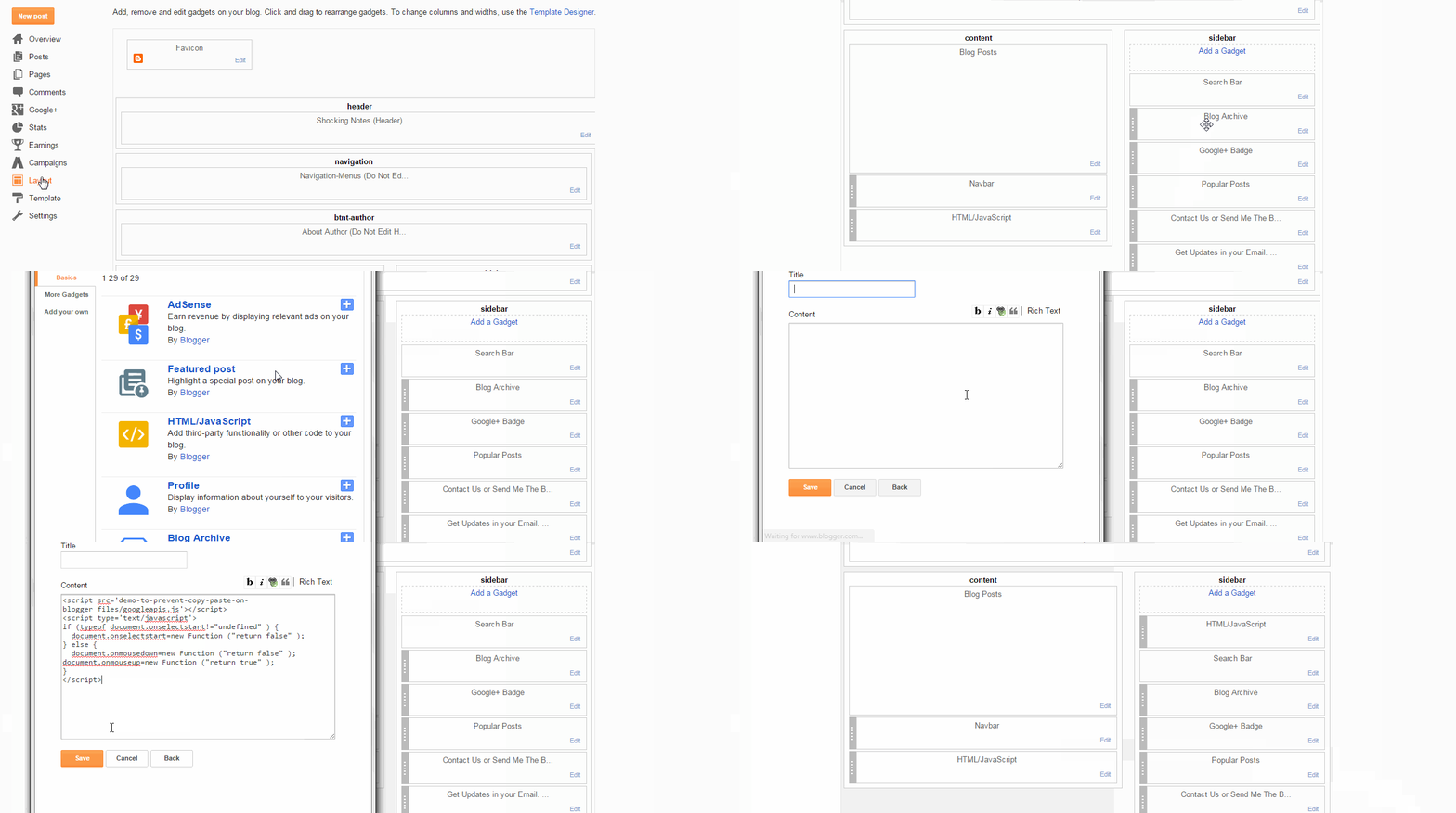
1. पहले अपने blog के Dashboard पर जाए , फिर Layout पर click करें और एक नया HTML/Javascript widget डाले Add a Gadget पर click करके 


2. अब नीचे दिए गए code को वह पर paste करके अपने blog को Save कर ले .


<script src='demo-to-prevent-copy-paste-on-blogger_files/googleapis.js'></script>
<script type='text/javascript'>
if (typeof document.onselectstart!="undefined" ) {
  document.onselectstart=new Function ("return false" );
} else {
  document.onmousedown=new Function ("return false" ); document.onmouseup=new Function ("return true" );
}
</script>

 अब आपका blog safe हैं . अब आप देखेंगे की आपके blog पर right click , copy इत्यादि काम नहीं कर रहा .

हो सकता हैं की कुछ browser पर ये code काम ना करें पर अधिकतर browsers पर यह काम करता हैं.

अगर आपको यह post अच्छा लगा तो अवश्य बताये और share करें.

धन्यवाद


Read More
Previous PostOlder Posts Home