Meet The Author

I'm Aritra Sarkar, A 28 years old Engineer,currently living in Kolkata, West Bengal, India.You can also find me in WebNetDiary

author

How to know the name of a person from his mobile number.

Leave a Comment
क्या आप अपने फ़ोन पे Unknown  नंबर से परेशान हैं या आपके मोबाइल पर  customer care,लाइफ इन्शुरन्स वाले अलग  अलग नम्बरो से फ़ोन करके परेशान कर रहें।  तो अब आपको चिंता करने की कोई ज़रुरत नहीं हैं।
मैं आपको आज एक ऐसे वेबसाइट और app के बारे में बताने जा रहाँ हूँ जिसकी मदद से आप इन अज्ञात नम्बरो को जान पाएंगे और चाहें तो आसानी से उन्हें ब्लॉक भी कर सकते हैं। इस app या वेबसाइट का नाम हैं


यह एक ऑनलाइन टूल हैं या कह सकते हैं की ऑनलाइन टेलीफोन डायरेक्टरी हैं जिसकी मदद से आप दुनिया में कोई भी नंबर खोज सकते हैं। इसका एक app भी हैं जिसे आप अपने मोबाइल पर इनस्टॉल करके उपयोग कर सकते हैं. जैसे ही किसी नंबर से आपके पास कॉल आता हैं ये app उस नंबर को अपने डेटाबेस में सर्च कर  लेता हैं।  और आपको उस नंबर के मालिक का नाम आपको आपके  मोबाइल पर दिखा देता हैं।  ये सारे नंबर इसको उपयोग करने वाले लोगो ने ही वेबसाइट पर डाल कर रखा हैं।  और अगर आप चाहे तो आपके पास उपलब्ध नम्बरो को भी इसमें डाल सकते हैं। सिर्फ आपको इसमें रजिस्टर करना होगा जो की आप फेसबुक या गूगल अकाउंट से भी कर सकते है. 
Read More

Chrome is NOT a BROWSER

Leave a Comment
क्या आपको लगता हैं कि Chrome सिर्फ एक Browser हैं. आज में आपको Chrome Web Browser के कुछ tips और tricks के बारे में बताने जा रहाँ हूँ जो शायद कुछ ही लोग जानते हैं जो यह सिद्ध करेगा की chrome browser के अलावा भी बहुत कुछ हैं. 

google_chrome

१. Chrome : एक PDF Viewer की तरह 

अगर आपके पास कोई pdf viewer जैसे की Adobe Acrobat Reader आदि ना हो तो आप Chrome की मदद से pdf files को आसानी से खोल सकते हैं और पढ़ सकते हैं. सिर्फ file को drag करके chrome पर drop कर दीजिये या उस pdf file को right click करके "Open with Chrome" करिए.

२. Chrome : वेब पेज को PDF में बदलने के लिए.

आप चाहे तो किसी भी वेब पेज को PDF में बदल कर अपने Computer में Save करके रख सकते हैं. इसके लिए आपको किसी और Software या chrome extension की ज़रुरत नहीं हैं . किसी Web Page को PDF में save करने के लिए आप सिर्फ keyboard में "ctrl+P" दवाना होगा और उपलब्ध printers की list में से "Save As PDF" चुनना होगा.

३.Chrome : एक विडियो प्लेयर या फोटो viewer की तरह.

आप अगर चाहे तो अपने Video या Photos chrome पर देख सकते हैं. इसके लिए आपको अलग से कोई सॉफ्टवेर डाउनलोड करने की ज़रुरत नहीं पड़ेगी . PDF files को देखने की तरह इसके लिए भी आप  सिर्फ file को drag करके chrome पर drop कर दीजिये या उस file को right click करके "Open with Chrome" करिए.

४. Chrome : छुपे हुए passwords को देखने के लिए.

हम कई बार Chrome में किसी website का Login ID और Password save कर देते हैं. इसका फायदा यह होता हैं कि आपको एक ही साईट के लिए बार बार Password नहीं टाइप करना पड़ता . मगर आप किसी और के Chrome पर छुपे हुए Password को आसानी से देख सकते हैं. पासवर्ड के लिए आप chrome के Advance Settings में Manage Passwords पे जाकर पा सकते है या "chrome://settings/passwords" टाइप करके भी पा सकते हैं.

५.Chrome : Notepad की तरह .

कई बार आपको काम करते करते Notepad की ज़रुरत पढ़ जाती हैं तब आप इस hack का उपयोग कर सकते हैं जिसकी मदद से आप Chrome के किसी Tab को notepad में बदल सकते हैं और काम कर सकते हैं.
यह एक javascript हैं जिसे आपको नए tab के Address Bar में "data:text/html,<html contenteditable>" टाइप करके Enter दबाना पड़ेगा और tab के खाली जगह पर click करके notepad के तरह उपयोग कर सकते हैं

इन्टरनेट पे search करने या Browse के अलावा ये थे कुछ उपयोग Chrome के . इसके अलावा भी कई और tricks हैं जिनकी मदद से आप चाहे तो Chrome को ताकतवर कर सकते हैं और अपने अनुसार बदल सकते हैं. इसके लिए आपको Chrome Extensions या Chrome Ad-On का उपयोग करना पड़ेगा . 
Read More

How to find your phone using Google in Hindi

Leave a Comment
हेल्लो दोस्तों ,
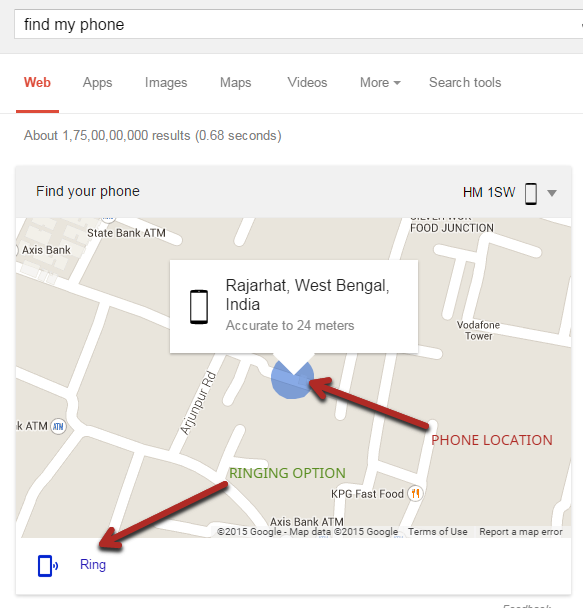
आज मैं आपको Google का एक बेहतरीन सेवा के बारे में बताने वाला हूँ जिसकी मदद से आप अस्सानी से अपने एंड्राइड फ़ोन को ढूंड सकते है और उसे अपने कंप्यूटर की मदद से ring कर सकते है. इसके मदद से आप अपने फ़ोन को अपने घर में ही खोज सकते हैं.


 photo FindMyPhone.gif
इसके लिए आपको बस Google.Com पर जाकर "find my phone" search करना पड़ेगा .
जैसे ही आप इसे search करेंगे , Google Maps में आपको आपके फ़ोन का location दिख जायेगा .
वहां पर जाकर आप Ring पर click करेंगे तो आपका फ़ोन बजने लगेगा .

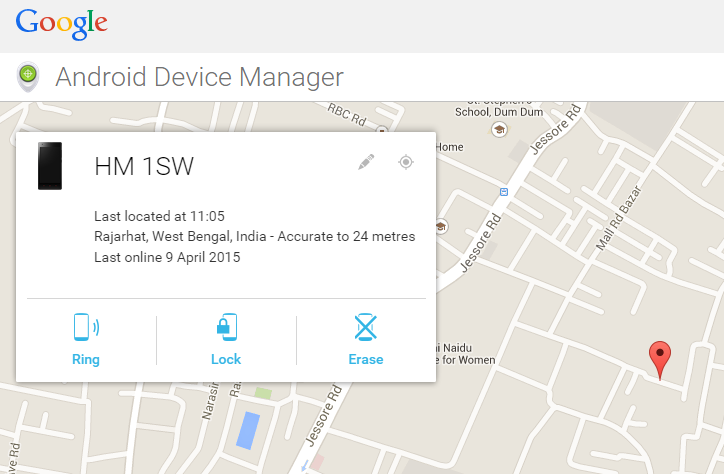
Find my phone_Hindidost.comGoogle Device Manager _Hindidost
कुछ शर्ते भी हैं या कह सकते हैं कि कुछ ज़रूरते है जैसेः
१. आपको अपने computer पर उसी Google Account से घुसना पड़ेगा जिस account से आपका एंड्राइड फ़ोन add हैं .

२. आपके एंड्राइड में Google का Updated या नया Google App हो 

३. Phone इन्टरनेट से Connected हो. 


इस तरीके के अलावा आप एक दूसरा तरीका भी उपयोग कर सकते हैं जिसमे आप google के Android Device Manager का उपयोग कर सकते हैं ..
Read More

Net Neutrality in Hindi

Leave a Comment

Net Neutrality क्या है ?

आज कल हम यह शब्द बार बार सुन रहें है. पर हिंदी में इसके बारे हिंदी में लेख कम हैं . मैं आज इन शब्दों के मायने बताने जा रहा हूँ |

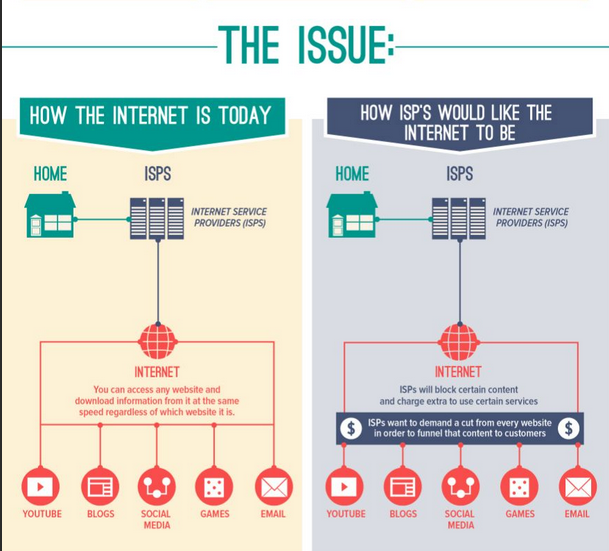
1. नेट न्यूट्रलिटी एक ऐसी अवधारणा है, जिसमें अपेक्षा की जाती है कि यूजर, कंटेंट, साइट, प्लैटफॉर्म, एप्लिकेशन और संचार के तरीकों के आधार पर न तो भेदभाव किया जाए और न ही अलग-अलग शुल्क लिया जाए.
2. इसमें माना ये जाता है कि इंटरनेट सर्विस प्रोवाइडर(ISP) और सरकारें नेट पर सभी डेटा को बराबर तवज्जो दें.
3. ऐसा न हो कि कोई सर्विस ‘स्लो लेन’ में इसलिए अटक जाए क्योंकि उसके हिसाब से पैसे नहीं दिए गए.

Net Neutrality
Source:imgur.com
आसान शब्दों में Telecom operators/ISPs के पास ताकत होगा की आप कितना इन्टरनेट एक्सेस करेंगे, आप क्या एक्सेस करेंगे , कितनी स्पीड से एक्सेस करेंगे, कितना एक्सेस करेगे, किसी वेबसाइट को एक्सेस करने में कितने पैसे लगेंगे वगेरा वगेरा ...

एक तरह से ISPs के पास ताकत होगी की आप NET पर कौन से कंटेंट देखे .

इसे और अच्छे से समझाने के लिए विडियो देखिये


ये तो था Electricity से सम्बंधित , अब मान लीजिये ये ही Internet के साथ भी हो जाये तो जिसमे आपको Whatsapp Facebook Google इत्यादि पे जाने के लिए अलग चार्ज हो और कम प्रसिद्ध साईट पर जाने के अलग चार्ज हो | एक तरह से हम कह सकते हैं की अब internet की जगत में भी जातिवाद शुरू हो रहा हैं जहां टॉप की websites ब्राह्मण और और नए websites शुद्रो की जाति में विभाजित हो सकता हैं


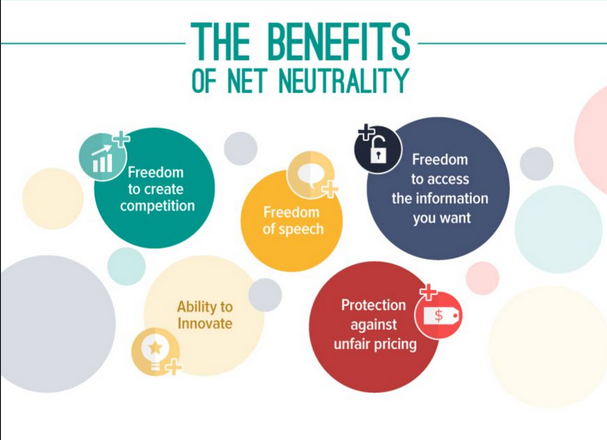
 न्यूट्रलिटी कहता है कि :
-सारे साईट सामान भाव से सबको उपलब्ध हो
-सामान स्पीड से साईट को एक्सेस करने मिले
-सामान डेटा चार्ज हर site के लिए


यह बिमारी फैली कहाँ से ?


कुछ युगों पहले, Airtel  नामक एक दूरसंचार प्रदान करने वाली प्राइवेट कंपनी ने Viber,Skype इत्यादि के माध्यम से किए गए फोन कॉल के लिए उच्च टैरिफ चार्ज करने की कोशिश की। इस तरह इन्होने नेट न्यूट्रलिटी सिद्धांत का उल्लंघन करने की कोशिश की | लोगो के आक्रोश के कारण बाद में Airtel को पेसे कमाने का यह तरीका वापस बंद करना पड़ा |

हाल ही में एयरटेल ने फिर Airtel Zero नामक एक नयी सेवा का उदघाटन किया जिसमे कुछ websites को फ्री कर दिया गया . अगर कोई उपभोगता इन sites पर जाता है तो उसके पेसे वह वेबसाइट देगा. यह भी नेट न्यूट्रलिटी सिद्धांत का उल्लंघन कर रहा हैं.


क्या फायदे क्या नुक्सान ?


मान लीजिये की ISPs/Telco's को यह ताकत मिल जाये
@ बड़ी बढ़ी कंपनिया पैसो के जोर पर इन सर्विस प्रदान करने वाली कंपनियों से गठबंधन कर लेगी ताकि उनके websites को फ्री में लोगो को दे सके और कमाई कर सके. चूँकि आपको ये फ्री में मिल रहा हे तो आप दो बार सोचेंगे की डेटा प्लान ले या नहीं . हालकी आपको ये सर्विस फ्री में मिल जाएगी पर दूसरे जो उभरते हुए websites या कंपनिया इस दौड़ में पैसे की कमी की वजह से पीछे हो जाएगी या उठ ही नहीं पायेगी  क्योंकि उनके sites आप डेटा प्लान न होने की वजह से नहीं देख पा रहे या ISPs ने उन्हें Block कर दिया होगा .

@ अब अगर छोटी कंपनियों ने थोड़ा बहुत पैसा देकर ISPs को मना भी लिया तो हो सकता है आपको उन सेवाओ का उपयोग करने के लिए कम स्पीड मिले. मतलब ज्यादा पैसा देने वाली कम्पनी को ज्यादा स्पीड मिलेगा बाकि को उनके पैसे देने की क्षमता के हिसाब से स्पीड .

@ अलग कम्पनियां अलग अलग ISPs/टेलिकॉम ऑपरेटर से गठबंधन करेगी . उदहारण के लिए whatsapp आपको वोडाफ़ोन पर फ्री मिलेगा तो facebook एयरटेल पर मिलेगा इत्यादि . अंत में उपभोगता को परेशानी .

Net Neutrality2
अंततः इन्टरनेट की स्वतंत्रता खतरे में हैं.
टेलीकॉम कंपनियां स्काइप और वाइबर के बढ़ते इस्तेमाल को देखते हुए अब वॉयस ओवर इंटरनेट प्रोटोकॉल (वीओआईपी) सेवाओं के लिए कस्टमर से अलग से चार्ज लेना चाहती हैं. इस मसले पर ट्राई जहां डिस्कशन पेपर लाने की तैयारी में है. वहीं, डिपार्टमेंट ऑफ टेलीकॉम नेट न्यूट्रलिटी को बरकरार रखना चाहता है.
नये नियम मुताबिक ये सुनिश्चित किया जाए कि किसी भी कंटेंट को ब्लॉक नहीं किया जाएगा.
इंटरनेट को इस आधार पर न बांटा जाए कि पैसा देकर इंटरनेट और मीडिया कंपनियां फास्ट लेन पा लें और बाकी लोगों को मजबूरन स्लो लेन मिले.


Net Neutrality के समर्थन के लिए आपका एक email बहुत मदद कर सकता हैं . कृप्या नीचे दिए गए लिंक पर जाये और support करे 24 April 2015 के पहले .

The Internet needs YOU

Latest News: 08.02.2016: TRAI  ने Net Neutrality का समर्थन करते हुए फेसबुक के फ्री बेसिक को मना कर दिया हैं.

यह समाचार आप इस लिंक पर जाकर देख सकते हैं. 

आप अगर चाहे तो सारा लेख जो रेगुलेशन (ट्राई) ने कहाँ हैं यहाँ से भी पढ़ सकते हैं. 
Read More

How to Embed Youtube Video without affecting PageSpeed in Hindi

Leave a Comment
आज मैं आपको Webpage पर Youtube Video को कैसे Embed करते है बताने वाला हूँ . इसके लिए मैंने Labnol.Org की मदद ली हैं . वैसे तो Youtube Videos को Embed करने के कई तरीके हैं पर यह तरीका इसलिय अच्छा हैं क्यूंकि इस तरीके का उपयोग करने से Webpage के स्पीड पर ज्यादा असर नहीं पड़ता .

पहला तरीका :


Youtube_Embedding

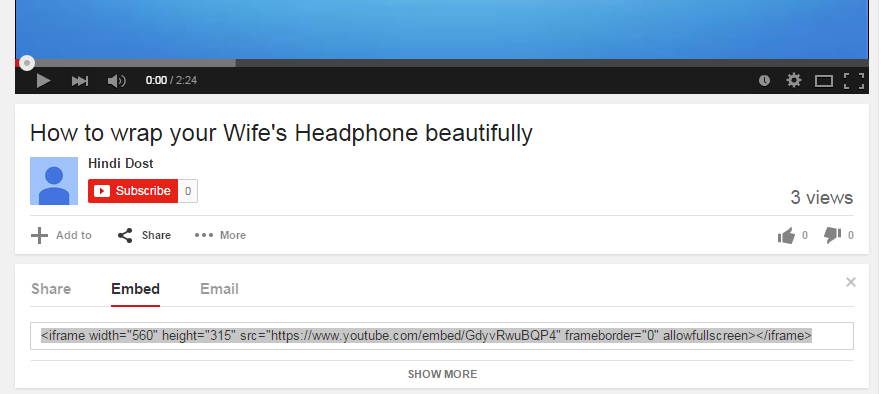
इस तरीके में पहले हम Youtube video को Play करते हैं , फिर Subscribe Button के नीचे Share के बटन पर Click करते हुए फिर Embed पर click करते है. उसके बाद एक IFRAME से युक्त एक लिंक highlight हो जाता है जिसे हम अपने website पर Embed करते है.

पर इस तरह से Video Embed करने से अगर आप ना भी चाहे तो Webpage पर Youtube Video से सम्बंधित सभी resources download हो जाते हैं जैसे ही आप उस website पर जाते हैं. इस तरह आपका webpage भारी हो जाता हैं और साईट खुलने में समय लग जाता हैं , जिससे site traffic पर भी असर पड़ता हैं.

अब इसका समाधान यह हैं कि आपके webpage पर video player तब ही load हो जब आप उस video पर click करे . ये आप simple Link दे कर भी कर सकते है पर उससे video player जैसा effect नहीं मिलेगा.
इसके लिए Google + ने समाधान दिया हैं,
Webpage पर Youtube का thumbnail image आ जाए और उस पर Video Player के बटन का उस पर चिपका हो. तो यह दिखने में Video Player जैसा दीखता भी हैं और तभी खुलता है जब आप उस पर click करते हैं.


उदहारण के लिए ऊपर के video को देखे.
तो अब देखते हैं दूसरा तरीका.

दूसरा तरीका:

  1. आप अपने Blog के Blogger Dashboard पर जाकर Template पर click करे 
  2. उसके बाद Edit HTML बटन दबाये 
  3. उपरांत template में <head> टैग को Search करे. उसके लिए पहले template body पर click करे , फिर कीबोर्ड में CNTRL+F दबाये और Search के option में <head> डालकर सर्च करे. 
  4. जब आपको <head> मिल जाये , तब ठीक <head> के नीचे निम्नलिखित code को paste कर दे.

<style>
.youtube-container { display: block; margin: 20px auto; width: 100%; max-width: 600px; }
.youtube-player { display: block; width: 100%; /* assuming that the video has a 16:9 ratio */ padding-bottom: 56.25%; overflow: hidden; position: relative; width: 100%; height: 100%; cursor: hand; cursor: pointer; display: block; }
img.youtube-thumb { bottom: 0; display: block; left: 0; margin: auto; max-width: 100%; width: 100%; position: absolute; right: 0; top: 0; height: auto }
div.play-button { height: 72px; width: 72px; left: 50%; top: 50%; margin-left: -36px; margin-top: -36px; position: absolute; background: url("http://i.imgur.com/TxzC70f.png") no-repeat; }
#youtube-iframe { width: 100%; height: 100%; position: absolute; top: 0; left: 0; }
</style>
उसके बाद आप Save Template के बटन पर click करके template को Save कर ले.

अब आप अपने template में नया HTML/JavaScript Widget लगाये और नीचे लिखे code को लिख कर Save कर ले.

<script>
(function() {
    var v = document.getElementsByClassName("youtube-player");
    for (var n = 0; n < v.length; n++) {
        var p = document.createElement("div");
        p.innerHTML = labnolThumb(v[n].dataset.id);
        p.onclick = labnolIframe;
        v[n].appendChild(p);
    }
})();
 
function labnolThumb(id) {
    return '<img class="youtube-thumb" src="//i.ytimg.com/vi/' + id + '/hqdefault.jpg"><div class="play-button"></div>';
}
 
function labnolIframe() {
    var iframe = document.createElement("iframe");
    iframe.setAttribute("src", "//www.youtube.com/embed/" + this.parentNode.dataset.id + "?autoplay=1&autohide=2&border=0&wmode=opaque&enablejsapi=1&controls=0&showinfo=0");
    iframe.setAttribute("frameborder", "0");
    iframe.setAttribute("id", "youtube-iframe");
    this.parentNode.replaceChild(iframe, this);
}
</script>

अब Embeding करने की बारी .

अब जब भी आपको कोई youtube video अपने site पर Embed करना हो निम्नलिखित html code को WebPage पे डाले
<div class="youtube-container">
   <div class="youtube-player" data-id="VIDEOID"></div>
</div>
यहाँ पर Youtube Video link का ID आपको VIDEOID के जगह पर डालना पड़ेगा.
मान लीजिये आपके video का link address हैं ; https://www.youtube.com/watch?v=GdyvRwuBQP4
तब आपको "VIDEOID" की जगह पर "GdyvRwuBQP4" लिखना पड़ेगा.

इस तरह आप आसानी से PageSpeed को कम ना करके Video Embed कर सकते हैं . 
Read More

Vimium-Farishta for Lazy People

2 comments

VIMIUM- आलसी लोगो का फ़रिश्ता 


आज मैं आपको Chrome Web Browser के एक बहुत ही पॉवर फुल टूल के बारे में बताने जा रहा हूँ जिसकी मदद से आप कंप्यूटर माउस के मदद के बिना तेजी से अपने WebBrowser में काम कर सकते हैं.
इस Chrome Extension का नाम है
vimium
Vimium एक Chrome Extension है जो की Chrome Web Browser पर Navigate करने के लिया और Chrome को Control करने के लिए KeyBoard Shortcuts प्रदान करता है ताकि आपको Mouse का उपयोग कम या ना करना पड़े .

सुविधाए:

१. यह आपको Web या कहे Website पर Mouse के मदद के बिना Navigation करने की सहूलियत देता है, keyboard shortcuts की मदद से .
२. आप अगर चाहे तो keyboard shortcuts को अपने उप्योगिता के अनुसार बदल भी सकते है .
३.इसमें links को बड़ी चतुराई से highlight करने की सुविधा है.
४.अगर आप keyboard shortcuts भूल भी जाए तो एक simple से बटन की मदद से आप अपने स्क्रीन पर उन सारे shortcuts को देख सकते है.
५.जो लोग Mouse का उपयोग कम करते है उनके लिए तो यह स्वर्ग से कम नहीं और जो इसका इस्तेमाल करना चाहते है वो निःसंदेह इससे प्रेम करने लगेंगे .

इसे Chrome में इस्तेमाल कैसे करे?


सबसे पहले तो आपको Vimium Chrome Extension को अपने क्रोम वेब ब्राउज़र में Add करना होगा. इसके लिए आप Vimium Chrome Extension लिखकर Google में सर्च करके install कर सकते है या मेरे दिये हुए लिंक पर Click करके भी install कर सकते है. Vimium install करते समय वह कुछ Permission आपसे मांगेगा जिसको आप निसंकोच approve कर सकते हैं. यह एक Open Source Program है इसलिए मुफ्त भी है.

कैसे उपयोग करे.?

अब आपके Chrome Browser में Vimium install हो गया होगा. इसके कुछ shortcuts हर पेज पर काम करते है, जैसे :
j/k: Scroll Down/Up
h/l: Scroll Right/Left
gg: Scroll to the top of the Page
G : Jump to the bottom of a page
d/u: Scroll a half page down/up

यह shortcuts case sensitive हैं इसलिय जहाँ पर "G" लिखा हैं वहां पर "g" से shortcut काम नहीं करेगा. इसके लिए आप Capslock Button या Shift Button का उपयोग करें,
जैसे: पेज के एकदम नीचे जाना हो तो "SHIFT+G" दवाये अगर आपके keyboard पर Capslock बटन ON ना हो तो.

ये तो आसान से कुछ shortcuts थे जो आपके keyboard में भी उपलब्ध होंगे ,
अब कुछ नए जो शायद हर keyboard में ना मिले.
जैसे : मान लीजिये आपको keyboard से ही Web Address Bar का लिंक copy करना हो, तब Vimium जीत जाता हैं . इसके लिए आपको सिर्फ yy टाइप करना होगा और आपका लिंक Clipboard में Copy हो जायेगा .
कुछ shortcuts इस प्रकार हैं.:

J/K: Switch tabs left/right
/: Enter "find" mode (type in search terms to instantly jump to them)= Cntrl+F 
n/N: Jump forward/back between occurrences of search term (after pressing "/")
yy: Copy the current page's URL to your clipboard.


अन्य उपयोग !


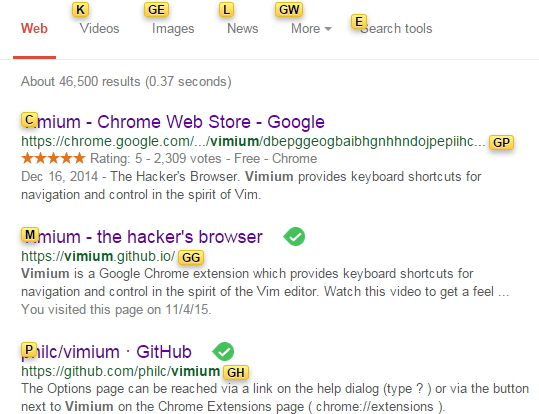
अब चलिए इसके अन्य उपयोग देखे . नीचे दिए गए Pic में मेने एक Google search का Snapshot दिया हैं जिसमे मैंने Vimium लिखकर search किया था .
Search करने के बाद अब मैं आपको vimium कैसे use करे वो बताने जा रहां हूँ .

१. उपलब्ध links कैसे खोजे /

यहाँ snapshot में आप देख सकते हैं की Google के search result के हर लिंक के ऊपर एक Alphabet हैं. असल में ये Vimium द्वारा दिए गए shortcuts हैं .

इन shortcuts को लाने के लिए आपको "f" या "F" keyboard पर टाइप करना होगा.

f : Open a link in the current tab/अगर आप उसी tab पर link खोलना चाहे तो
F : Open a link in a new tab/अगर नए tab पर link खोलना चाहे तो.

"f" या "F" टाइप करने के बाद , नीचे दिए गए snapshot की तरह आपके स्क्रीन पर भी हर लिंक के लिए shortcuts आ जायेंगे . अब आपको जिस लिंक को खोलना हैं उस लिंक के ऊपर दिए गए Alphabet को अपने keyboard पर टाइप करें . जैसे ही आप उस अल्फाबेट को click करेंगे वह लिंक खुल जायेगा .


Vimium_HindiDost


उदहारण के लिए.:
ऊपर दिए snapshot पर आप पहला लिंक खोलना चाहते हैं जिसका shortcut "C" हैं  तो 
"f"-"C".....अगर उसी tab में खोलना हो तो 
"F"-"C"....अगर नए tab में खोलना हो तो 

अगर पहला लिंक copy करना हो तो 
"y"-"f"-"C" ..  

अगर f दवाने के बाद भी shortcuts नहीं आ रहें हो तो कुछ देर तक आपके keyboard पर "tab" बटन कुछ देर तक दबाये , फिर आपको सफलता मिल जाएगी . 


Vimium Shortcut
आपके मदद के लिए Keyboard Shortcuts का snapshot ऊपर दिया हुआ है और अगर कहीं आप अटक जाते हैं तो "?" का चिन्ह दवाइए और अपने स्क्रीन पर ही Vimium के shortcuts को जानिए .

उम्मीद है कि आपको vimium के बारे में बताने में मैं कुछ हद्द तक सफल हो पाया हूँ .और अधिक आप कुछ जानकारी चाहते हैं तो मुझसे आप संपर्क कर सकते हैं . अपने सुझाव अवश्य दे. 
Read More

Showing Codes Beautifully in Blogger Posts

Leave a Comment

ब्लॉगर पर HTML/JavaScript Codes को सुंदर तरह से कैसे दिखाए ?


आज मैं आपको ब्लॉगर में HTML/JavaScript इत्यादि Codes को सुंदर तरह से कैसे दिखाए उसके बारे में बताने जा रहा  हूँ .

मेरे एक पुराने Post पर मेने बताया था की आप

इस पोस्ट में मैने आपको एक Javascript Code को अपने Blog के Template में डालने के बारे में बताया था . 

Unnamed image
Add caption

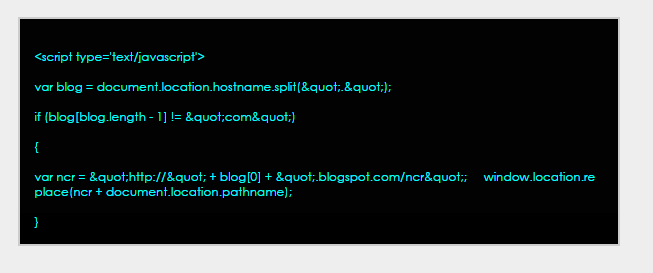
इस में आप देख सकते हैं की मेने Javascript Code हाईलाइट किया हुआ ताकि आप उसे समझ सके की वो कोई code हैं . परन्तु यह दिखने में उतना बढ़िया नहीं लगता.
अगर आप अपने Blogger Site पर Codes को और सुंदर तरीके से दिखाना कहते है, तो मेरे इस टिप को follow करे.
उदहारण के लिए सुंदर दिखने वाला Code का प्रकार निचे दिया गया है.

Code
उदहारण के लिए 

अगर आप इस तरह से अपने Blogger Post पर Codes को दीखाना चाहतें है, तो नीचे दिए गए पद्धति का उपयोग करे.

  1. आप अपने Blog के Blogger Dashboard पर जाकर Template पर click करे 
  2. उसके बाद Edit HTML बटन दबाये 
  3. उपरांत template में ]]></b:skin> टैग को Search करे. उसके लिए पहले template body पर click करे , फिर कीबोर्ड में CNTRL+F दबाये और Search के option में ]]></b:skin> डालकर सर्च करे. आपके template में आपको <b:skin>...</b:skin> भी मिल सकता है, तब आप उसके बायीं तरफ वाली एक छोटे से Arrow पर click करेंगे तो code खुल जायेगा और उसमे आपको  ]]></b:skin> मिल जायेगा. 
  4. जब आपको ]]></b:skin> मिल जाये , तब ठीक ]]></b:skin> के पहले निम्नलिखित code को paste कर दे. 

/*--www.hindidost.com--------------*/
code {
color: #FFF003;
font: 108% "Courier new",Courier,mono;
padding: 0 2px;
white-space: nowrap;
}
pre code {
-moz-box-shadow: 0 0 10px #000000;
background: url("https://farm8.staticflickr.com/7718/16452419034_25925ed670_o.png") repeat scroll 0 0 #000000;
border: 2px solid #CCCCCC;
clear: both;
color: #000000;
display: block;
font-size: 12px;
line-height: 15px;
margin: 10px auto 10px 30px;
overflow: auto;
padding: 15px;
white-space: pre;
width: 85% !important;
word-wrap: break-word;
}
code .comment {
color: #888;
}
code .class, code .rules {
color: #ff00ff;
font-size: 100%;
}
code .value,  code .title, code .string {
color: #0000FF;
}
code .tag {
color: #000099;
}
code .keyword {
color: #000099;
}
.html .attribute {
color: #006600;
}
उसके बाद आप Save Template के बटन पर click करके template को Save कर ले. 

अब आप जब भी कोई code अपने Blog Post पर दिखाना चाहते है. तो पहले उस code को अपने पोस्ट पर Paste कर ले. फिर HTML tab पर click करे .
अगर और आसान करना चाहते है तो इस LINK पर click करे और अपने html code को पहले HTML Friendly कर ले 

फिर उस code के आगे <pre><code> और पीछे </pre></code> लगाये . 

उदहारण के लिए ऊपर दिए हुए code को ऐसे लिखे 

<pre><code>                                                 
&lt;div class=&quot;youtube-container&quot;&gt;
   &lt;div class=&quot;youtube-player&quot; data-id=&quot;VIDEOID&quot;&gt;&lt;/div&gt;
&lt;/div&gt;
</code></pre>

अब आपका code तैयार है. आप चाहे तो Preview tab पर click करके changes को देख सकते हैं.

शुरुआत में शायद आपको थोरा बहुत R&D करना पढ़ सकता है , पर अगर आप इस StepByStep follow करेंगे तो आसानी से इसका उपयोग कर सकते है .
मदद के लिए आप मुझसे संपर्क कर सकते है. 


Read More

Koshish Karne Walon Ki (कोशिश करने वालों की-हरिवंश राय 'बच्चन')

Leave a Comment

कोशिश करने वालों की--हरिवंश राय 'बच्चन'


Harivansh Rai Bachchan

लहरों से डर कर नौका पार नहीं होती,
कोशिश करने वालों की कभी हार नहीं होती।

नन्हीं चींटी जब दाना लेकर चलती है,
चढ़ती दीवारों पर, सौ बार फिसलती है।
मन का विश्वास रगों में साहस भरता है,
चढ़कर गिरना, गिरकर चढ़ना न अखरता है।
आख़िर उसकी मेहनत बेकार नहीं होती,
कोशिश करने वालों की कभी हार नहीं होती।

डुबकियां सिंधु में गोताखोर लगाता है,
जा जा कर खाली हाथ लौटकर आता है।
मिलते नहीं सहज ही मोती गहरे पानी में,
बढ़ता दुगना उत्साह इसी हैरानी में।
मुट्ठी उसकी खाली हर बार नहीं होती,
कोशिश करने वालों की कभी हार नहीं होती।

असफलता एक चुनौती है, इसे स्वीकार करो,
क्या कमी रह गई, देखो और सुधार करो।
जब तक न सफल हो, नींद चैन को त्यागो तुम,
संघर्ष का मैदान छोड़ कर मत भागो तुम।
कुछ किये बिना ही जय जय कार नहीं होती,
कोशिश करने वालों की कभी हार नहीं होती।
Read More

Transfer Web Files directly to Google Drive, Dropbox and OneDrive

Leave a Comment

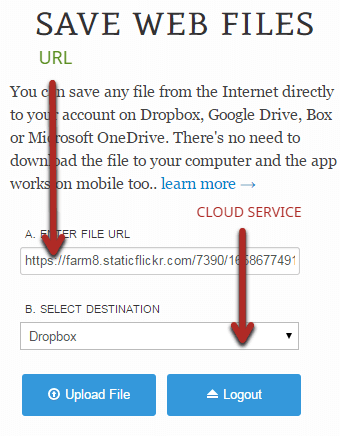
आज में आपको एक ऐसी सेवा के बारे में बताने जा रहा हूँ जिसकी मदद से आप किसी भी Web File/Document/Folder को सीधे अपने मनपसंद Cloud Service में ट्रान्सफर या डाउनलोड कर सकते है.


Save Web Files to Dropbox, Google Drive and OneDrive


इस सेवा की मदद से आप कोई भी वेब फाइल सीधे अपने Google Drive,Dropbox या OneDrive account में ट्रांसफर कर सकते है, अपने कंप्यूटर में डाउनलोड किये बगैर।  
सिर्फ आप उस वेब फाइल का URL या Web Address डालिये और अपना Cloud Service चुनिए , और कुछ ही पलो में आपका File आपके Cloud Service में उपलब्ध हो जाएगा.  
यह फाइल ट्रांसफर Web to Web या कह सकते है Cloud से Cloud में होता है, इसलिए यह ट्रांसफर काफी तेज गति से हो जाता है।


Transfer Web Files directly to Google Drive, Dropbox and OneDrive-HindiDost
http://ctrlq.org/save

फायदे?

१. यदी आप मोबाइल का उपयोग करते है, तो यह सुविधा आपके files को सीधे आपके Cloud Service में download करने देता है।
२.  मान लीजिये आप इंटरनेट का उपयोग अपने ऑफिस में कर रहे है, तो यह हो सकता है की आपके ऑफिस में मौजूद Internet Firewall आपको कोई website से फाइल download करने न दे रहा हो , तब उस डाउनलोड लिंक को इस सेवा की मदद से पहले Cloud Service में डाउनलोड कर ले, फिर उस Cloud Service से अपने ऑफिस के कंप्यूटर में डाउनलोड कर सकते है। 

कैसे करे ?

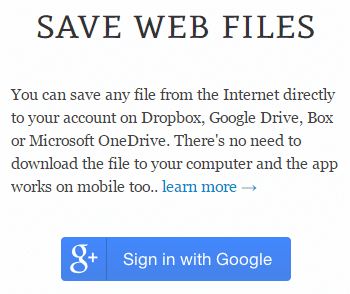
१. सबसे पहले आप ऊपर दिए गए वेबसाइट पर जाये और अपने Google ID से Sign in करे.
२. उसके बाद एक नया विंडो खुलेगा , उसमे आप File का URL Address दीजिये और अपना Cloud Service चुनकर Upload File के बटन पर click करे .
File-transfer_hindidost-compressor
icons-tried-tested३. अब आपका Cloud Service आपसे Username/Password मांगेगा, जिसे डालकर आप फिर इस सर्विस को authenticate करेंगे .

फिर कुछ ही मिनिटो में आपका फाइल आपके Cloud सर्विस में डाउनलोड हो जायेगा.


Read More

Khoob Ladi Mardani Woh To Jhansi Wali Rani Thi (खूब लड़ी मर्दानी वह तो झाँसी वाली रानी थी- सुभद्रा कुमारी चौहान)

Leave a Comment

खूब लड़ी मर्दानी वह तो झाँसी वाली रानी थी- सुभद्रा कुमारी चौहान


Subhadra Kumari Chauhan - Wikipedia, the free encyclopedia

सिंहासन हिल उठे राजवंशों ने भृकुटी तानी थी,
बूढ़े भारत में आई फिर से नयी जवानी थी,
गुमी हुई आज़ादी की कीमत सबने पहचानी थी,
दूर फिरंगी को करने की सबने मन में ठानी थी।
चमक उठी सन सत्तावन में, वह तलवार पुरानी थी,
बुंदेले हरबोलों के मुँह हमने सुनी कहानी थी,
खूब लड़ी मर्दानी वह तो झाँसी वाली रानी थी।।
कानपूर के नाना की, मुँहबोली बहन छबीली थी,
लक्ष्मीबाई नाम, पिता की वह संतान अकेली थी,
नाना के सँग पढ़ती थी वह, नाना के सँग खेली थी,
बरछी ढाल, कृपाण, कटारी उसकी यही सहेली थी।
वीर शिवाजी की गाथायें उसकी याद ज़बानी थी,
बुंदेले हरबोलों के मुँह हमने सुनी कहानी थी,
खूब लड़ी मर्दानी वह तो झाँसी वाली रानी थी।।

लक्ष्मी थी या दुर्गा थी वह स्वयं वीरता की अवतार,
देख मराठे पुलकित होते उसकी तलवारों के वार,
नकली युद्ध-व्यूह की रचना और खेलना खूब शिकार,
सैन्य घेरना, दुर्ग तोड़ना ये थे उसके प्रिय खिलवार।
महाराष्टर-कुल-देवी उसकी भी आराध्य भवानी थी,
बुंदेले हरबोलों के मुँह हमने सुनी कहानी थी,
खूब लड़ी मर्दानी वह तो झाँसी वाली रानी थी।।

हुई वीरता की वैभव के साथ सगाई झाँसी में,
ब्याह हुआ रानी बन आई लक्ष्मीबाई झाँसी में,
राजमहल में बजी बधाई खुशियाँ छाई झाँसी में,
चित्रा ने अर्जुन को पाया, शिव से मिली भवानी थी,
बुंदेले हरबोलों के मुँह हमने सुनी कहानी थी,
खूब लड़ी मर्दानी वह तो झाँसी वाली रानी थी।।

उदित हुआ सौभाग्य, मुदित महलों में उजियाली छाई,
किंतु कालगति चुपके-चुपके काली घटा घेर लाई,
तीर चलाने वाले कर में उसे चूड़ियाँ कब भाई,
रानी विधवा हुई, हाय! विधि को भी नहीं दया आई।
निसंतान मरे राजाजी रानी शोक-समानी थी,
बुंदेले हरबोलों के मुँह हमने सुनी कहानी थी,
खूब लड़ी मर्दानी वह तो झाँसी वाली रानी थी।।

बुझा दीप झाँसी का तब डलहौज़ी मन में हरषाया,
राज्य हड़प करने का उसने यह अच्छा अवसर पाया,
फ़ौरन फौजें भेज दुर्ग पर अपना झंडा फहराया,
लावारिस का वारिस बनकर ब्रिटिश राज्य झाँसी आया।
अश्रुपूर्णा रानी ने देखा झाँसी हुई बिरानी थी,
बुंदेले हरबोलों के मुँह हमने सुनी कहानी थी,
खूब लड़ी मर्दानी वह तो झाँसी वाली रानी थी।।

अनुनय विनय नहीं सुनती है, विकट शासकों की माया,
व्यापारी बन दया चाहता था जब यह भारत आया,
डलहौज़ी ने पैर पसारे, अब तो पलट गई काया,
राजाओं नव्वाबों को भी उसने पैरों ठुकराया।
रानी दासी बनी, बनी यह दासी अब महरानी थी,
बुंदेले हरबोलों के मुँह हमने सुनी कहानी थी,
खूब लड़ी मर्दानी वह तो झाँसी वाली रानी थी।।

छिनी राजधानी दिल्ली की, लखनऊ छीना बातों-बात,
कैद पेशवा था बिठुर में, हुआ नागपुर का भी घात,
उदैपुर, तंजौर, सतारा, करनाटक की कौन बिसात?
जबकि सिंध, पंजाब ब्रह्म पर अभी हुआ था वज्र-निपात।
बंगाले, मद्रास आदि की भी तो वही कहानी थी,
बुंदेले हरबोलों के मुँह हमने सुनी कहानी थी,
खूब लड़ी मर्दानी वह तो झाँसी वाली रानी थी।।

रानी रोयीं रिनवासों में, बेगम ग़म से थीं बेज़ार,
उनके गहने कपड़े बिकते थे कलकत्ते के बाज़ार,
सरे आम नीलाम छापते थे अंग्रेज़ों के अखबार,
'नागपूर के ज़ेवर ले लो लखनऊ के लो नौलख हार'।
यों परदे की इज़्ज़त परदेशी के हाथ बिकानी थी,
बुंदेले हरबोलों के मुँह हमने सुनी कहानी थी,
खूब लड़ी मर्दानी वह तो झाँसी वाली रानी थी।।

कुटियों में भी विषम वेदना, महलों में आहत अपमान,
वीर सैनिकों के मन में था अपने पुरखों का अभिमान,
नाना धुंधूपंत पेशवा जुटा रहा था सब सामान,
बहिन छबीली ने रण-चण्डी का कर दिया प्रकट आहवान।
हुआ यज्ञ प्रारम्भ उन्हें तो सोई ज्योति जगानी थी,
बुंदेले हरबोलों के मुँह हमने सुनी कहानी थी,
खूब लड़ी मर्दानी वह तो झाँसी वाली रानी थी।।

महलों ने दी आग, झोंपड़ी ने ज्वाला सुलगाई थी,
यह स्वतंत्रता की चिनगारी अंतरतम से आई थी,
झाँसी चेती, दिल्ली चेती, लखनऊ लपटें छाई थी,
मेरठ, कानपूर, पटना ने भारी धूम मचाई थी,
जबलपूर, कोल्हापूर में भी कुछ हलचल उकसानी थी,
बुंदेले हरबोलों के मुँह हमने सुनी कहानी थी,
खूब लड़ी मर्दानी वह तो झाँसी वाली रानी थी।।

इस स्वतंत्रता महायज्ञ में कई वीरवर आए काम,
नाना धुंधूपंत, ताँतिया, चतुर अज़ीमुल्ला सरनाम,
अहमदशाह मौलवी, ठाकुर कुँवरसिंह सैनिक अभिराम,
भारत के इतिहास गगन में अमर रहेंगे जिनके नाम।
लेकिन आज जुर्म कहलाती उनकी जो कुरबानी थी,
बुंदेले हरबोलों के मुँह हमने सुनी कहानी थी,
खूब लड़ी मर्दानी वह तो झाँसी वाली रानी थी।।

इनकी गाथा छोड़, चले हम झाँसी के मैदानों में,
जहाँ खड़ी है लक्ष्मीबाई मर्द बनी मर्दानों में,
लेफ्टिनेंट वाकर आ पहुँचा, आगे बड़ा जवानों में,
रानी ने तलवार खींच ली, हुया द्वन्द्ध असमानों में।
ज़ख्मी होकर वाकर भागा, उसे अजब हैरानी थी,
बुंदेले हरबोलों के मुँह हमने सुनी कहानी थी,
खूब लड़ी मर्दानी वह तो झाँसी वाली रानी थी।।

रानी बढ़ी कालपी आई, कर सौ मील निरंतर पार,
घोड़ा थक कर गिरा भूमि पर गया स्वर्ग तत्काल सिधार,
यमुना तट पर अंग्रेज़ों ने फिर खाई रानी से हार,
विजयी रानी आगे चल दी, किया ग्वालियर पर अधिकार।
अंग्रेज़ों के मित्र सिंधिया ने छोड़ी रजधानी थी,
बुंदेले हरबोलों के मुँह हमने सुनी कहानी थी,
खूब लड़ी मर्दानी वह तो झाँसी वाली रानी थी।।

विजय मिली, पर अंग्रेज़ों की फिर सेना घिर आई थी,
अबके जनरल स्मिथ सम्मुख था, उसने मुहँ की खाई थी,
काना और मंदरा सखियाँ रानी के संग आई थी,
युद्ध श्रेत्र में उन दोनों ने भारी मार मचाई थी।
पर पीछे ह्यूरोज़ आ गया, हाय! घिरी अब रानी थी,
बुंदेले हरबोलों के मुँह हमने सुनी कहानी थी,
खूब लड़ी मर्दानी वह तो झाँसी वाली रानी थी।।


तो भी रानी मार काट कर चलती बनी सैन्य के पार,
किन्तु सामने नाला आया, था वह संकट विषम अपार,
घोड़ा अड़ा, नया घोड़ा था, इतने में आ गये अवार,
रानी एक, शत्रु बहुतेरे, होने लगे वार-पर-वार।
घायल होकर गिरी सिंहनी उसे वीर गति पानी थी,
बुंदेले हरबोलों के मुँह हमने सुनी कहानी थी,
खूब लड़ी मर्दानी वह तो झाँसी वाली रानी थी।।

रानी गई सिधार चिता अब उसकी दिव्य सवारी थी,
मिला तेज से तेज, तेज की वह सच्ची अधिकारी थी,
अभी उम्र कुल तेइस की थी, मनुज नहीं अवतारी थी,
हमको जीवित करने आयी बन स्वतंत्रता-नारी थी,
दिखा गई पथ, सिखा गई हमको जो सीख सिखानी थी,
बुंदेले हरबोलों के मुँह हमने सुनी कहानी थी,
खूब लड़ी मर्दानी वह तो झाँसी वाली रानी थी।।

जाओ रानी याद रखेंगे ये कृतज्ञ भारतवासी,
यह तेरा बलिदान जगावेगा स्वतंत्रता अविनासी,
होवे चुप इतिहास, लगे सच्चाई को चाहे फाँसी,
हो मदमाती विजय, मिटा दे गोलों से चाहे झाँसी।
तेरा स्मारक तू ही होगी, तू खुद अमिट निशानी थी,
बुंदेले हरबोलों के मुँह हमने सुनी कहानी थी,
खूब लड़ी मर्दानी वह तो झाँसी वाली रानी थी।।
Read More
Next PostNewer Posts Previous PostOlder Posts Home