Meet The Author

I'm Aritra Sarkar, A 28 years old Engineer,currently living in Kolkata, West Bengal, India.You can also find me in WebNetDiary

author

How to Add or Embed Youtube Video in Blogspot Blog in Hindi|हिंदी में जानिए

Leave a Comment
हेल्लो दोस्तों,
आज के इस पोस्ट में मैं आपको अपना एक और विडियो से यह बताने वाला हूँ कि आप अपने blogspot blog पर Youtube Video कैसे डाल सकते हैं या embed कर सकते हैं.


और पढ़े:How To Download Or Backup Your Blogspot Blog In Hindi | हिंदी में जानिए
Read More

How to Know the Wifi Password in Hindi | हिंदी में जानिए

Leave a Comment

हेल्लो दोस्तों

आज के इस ब्लॉग पोस्ट में मैं आपको यह बताने वाला हूँ कि आप अपने Home Network में डाले गए wifi password को कैसे जान सकते हैं. यहाँ पर में मैं Youtube Video की सहायता से यह जानकारी देने वाला हूँ अतः कृप्या नीचे दिए गए विडियो को देखे.


और पढ़े: How to Embed Youtube Video without affecting PageSpeed in Hindi


Read More

How to Download or Backup your Blogspot Blog in Hindi | हिंदी में जानिए

Leave a Comment
हेल्लो दोस्तों,
आज के इस blogpost में main आपको यह बताने वाला हूँ कि आप अपने blogger blog का backup कैसे ले सकते हैं और अपने ब्लॉग को कैसे बचा सकते हैं.


Blogspot या कहें google द्वारा दिया गया blogging platform दुनिया के बेहतरीन blogging platforms में से एक हैं. इस ब्लॉग का blogging platform blogger ही हैं. हालाकि ब्लॉग आप लिखते हैं पर Google अगर चाहे तो आपके ब्लॉग को बंद कर सकता हैं अगर आप उसके terms and condition को नहीं follow करते हैं . इसकी सम्भावनाये कम हैं पर हैं.
कोई भी blogger अपने ब्लॉग का backup ले सकता हैं और blogspot ने इस सुविधा को आप सबको दे रखा हैं. आप अगर चाहे तो अपने blog या blogger template का backup ले सकते हैं और चाहे तो दुसरे blog या transfer कर सकते हैं .
चलिए अब जानते हैं कि आप अपने ब्लॉग को कैसे डाउनलोड कर सकते हैं.

और पढ़े:

पद्धति 

1. सबसे पहले अपने Blogger Dashboard पर जाकर अपने ब्लॉग को select करें जिसे आप download करना चाहते हैं। 

2. अब आप बायीं ओर की menu की मदद से  Settings पर Click करें।  

Click Settings


3. अब कुछ नए options खुलेंगे उसमे "Others" पर क्लिक करें. जैसे ही आप Others पे क्लिक करेंगे वैसे ही आपको main window पर Import blog - Export blog का option मिलेगा।  उस में से Export blog पर क्लिक करें. Import blog के ऑप्शन से आप किसी दूसरे ब्लॉग को upload कर सकते हैं. (उदाहरण नीचे चित्र में देखे. ) 

click others and then export blog


 4. अब आपके सामने एक नया Popup Window खुल कर आएगा जिसमे Download Blog का बटन मिलेगा। 


यहाँ पर जैसे ही आप Download Blog पर क्लिक करेंगे तो आपका ब्लॉग आपके कंप्यूटर में डाउनलोड होना शुरू हो जाएगा और आप का backup तैयार हैं. 
यह एक xml file होता हैं जिसे आप चाहे तो अपने Wordpress self hosted blog पर भी upload कर सकते हैं। 

 तो आप इस तरह से अपने ब्लॉग का backup ले सकते हैं या कहें तो अपने ब्लॉग को download कर सकते हैं। 
धन्यवाद 

और पढ़े: 
Read More

How to Remove Powered by Blogger Attribution from Blogspot Blog in Hindi | हिंदी में जानिये

Leave a Comment
हेल्लो दोस्तों,
आज के इस ब्लॉग पोस्ट में मैं आपको बताने वाला हूँ कि आप अपने Google के Blogger ब्लॉग से "Powered by Blogger" के attribution को कैसे हटा सकते हैं और अपने ब्लॉग को थोड़ा और professional look दे पायेंगे .
मैं यहाँ पर आप सबको तीन तरीको से "Powered by Blogger" कैसे हटा सकते हैं बताने वाला हूँ . आप इसमें से कोई भी method अपना सकते हैं जो आपको easy लगें .

"Powered by Blog" हैं क्या ?

अगर आप ब्लॉगर ब्लॉग का उपयोग करतें हैं तो आप इन शब्दों से हमेशा ही आपका सामना होता होगा . ये साधारणतया blogspot blog के नीचे या footer में दीखता हैं . कभी कभी जब आप कोई नया theme लगाते हैं यह ऊपर भी आ सकता हैं. इसे हम attribution कहते हैं . हिंदी में हम जिसे कह सकते हैं कि किसी को उसका अधिकार देना . यह एक तरह से कह सकते हैं कि यह बताता हैं कि आप Blogger का उपयोग कर रहें हैं. इससे कंपनी को फायदा यह हैं कि इसके मदद से advertisement हो जाता हैं और लोग उस साईट पर आते हैं .
चलिए अब जानते हैं कि आप इसे कैसे हटा सकते हैं.

"Powered by Blogger" कैसे हटाये ?

किसी भी तरह के HTML Editing करने से पहले अपने ब्लॉग या template का backup अवश्य ले ले .

पहला तरीका :

1. सबसे पहले आप अपने Blogger Dashboard पर जाए और अपने Blog को select करें.

2. अब बायीं तरफ की Menu से Layout पर click करें . अब Attribution में edit पर click करें जैसा की नीचे दिए गए चित्र में दिखाया गया हैं .


Edit LayoutPic

3. अब यहाँ पर आप देखेंगे कि Remove का बटन नहीं हैं जिसे अब हम लायेंगे .

4. अब आप वापस blogger dashboard पर जाए और फिर बायीं तरफ के Menu में जाकर Layout पर click करिए और फिर Edit HTML पर click करें. 


5. अब चित्र में दिखाए गए तीर के मुताबिक पहले Jump to Widget पर click करें तो आपके सामने dropdown खुलेगा .
Edit Attribution HTML PIC
यहाँ पर अब आप Attribution1 पर click करें .जैसे आप click करेंगे तो आपको HTML window में 
कुछ ऐसा लिखा मिलेगा 

<b:widget id='Attribution1' locked='true' title=' ' type='Attribution'>
6. यहाँ पर अब आपको जहाँ true लिखा हैं उसे false कर देना हैं और template को Save कर देना हैं.


अब आप जब step 1 और 2 के द्वारा Attribution के widget पर जायेंगे तो आपको Remove का बटन मिल जाएगा और उस पर click करके "Powered by Blogger" के Attribution को हटा सकते हैं .

दूसरा तरीका :

1. Blogger Dashboard पर जाकर बायीं तरफ के Menu में जाए और फिर Template पर click करें . अब आपके पास एक Customise का बटन दिखेगा उस पर click करें जैसा कि नीचे दिए गए चित्र में दिखाया गया हैं. 
Customise pic

2. अब यहाँ Blogger Template Designer का window खुलेगा यहाँ पर नया menu दिखेगा जिसमे आपको Advanced पर click करना होगा . अब यहाँ पर आपको निम्नलिखित CSS code लिखना पड़ेगा :

#Attribution1 { display: none; }
 CSS Editing Pic

अब आप Template को Save कर लीजिये और आपके Blog से "Powered by Blogger" का Attribution मिट जाएगा . अलग से कुछ नहीं करना पड़ेगा.


तीसरा तरीका :

1.  अब आप Blogger Dashboard पर जाए और फिर बायीं तरफ के Menu में जाकर Layout पर click करिए और फिर Edit HTML पर click करें.

2. अब आपके सामने HTML window खुल जाएगा यहाँ पर अब आप एक बार Mouse से click करिए फिर अपने Keyboard पर CTRL+F का बटन दवाये ताकि आप search कर सकें.

3. Search Box पर अब आप </head> लिखकर Enter का बटन दबाये . अब आपके सामे </head> tag highlight हो जाएगा .

4. इस </head> tag के ठीक ऊपर निम्नलिखित code को पेस्ट करदे और template को Save कर ले.

<style> #Attribution1 { display: none; } </style>
 अब आप देखेंगे कि आपके ब्लॉग से "Powered by Blogger" का Attribution हट गया हैं .



Read More

How To Submit Blogger Blog to Google Webmasters Search Console in Hindi | हिंदी में जानिए

Leave a Comment
हेलो दोस्तों 
मैंने आपको अपने पिछले ब्लॉग पोस्ट में बताया था कि आप कैसे अपने ब्लॉगर ब्लॉग के लिए sitemap बना सकते हैं . अब इस ब्लॉग पोस्ट में मैं आपको बताऊंगा कि आप उस website को  google search console में कैसे डालेंगे और google webmaster tool का प्रयोग करके अपने  वेबसाइट या अपने ब्लॉग को google search में कैसे दिखा सकते हैं.
How to Add Website to Google Search Console in Hindi


Sitemap बनाकर आपने किसी search engine को यह तो बता दिया कि आपके website  पर कौन कौन से लेख, लिंक्स इत्यादि हैं लेकिन search engine को यह पता कैसे चलेगा कि आपने कौन सी website बनायीं हैं. इसलिए आप अपने website को direct search engine को ही दे देते हैं कि भई मेरा या फलाना website हैं और कभी भी search करो तो इस website पर जाना.  अब Google में अपने website को submit करने के लिए एक tool दिया हैं जो कि Google Webmasters Tool के नाम से जाना जाता है . इसी tool में आप अपने website को submit करते हैं , यही पर Google हमारी website की सारी links को जमा कर लेता हैं जिसे हम indexing कहते हैं. 
उदहारण के तौर पर अगर देखा जाए तो Google एक किताब हैं , आपकी website उस किताब का एक chapter हैं और आपके website पर उपलब्ध links या sitemap उस chapter के contents हैं 
अगर आप भी अपनी वेबसाइट को गूगल में डालना चाहते हैं या google के सर्च रिजल्ट में दिखाना चाहते हैं तो आपको अपनी वेबसाइट को इसी google webmaster tool मे sitemap के द्वारा submit कराना पड़ेगा . जब भी आप कोई नया blogpost लिखते हैं तो आपका sitemap अपने आप refresh हो जाता हैं और आपके नए blogpost का लिंक उसमे जुड़ जाता हैं .
चलिए अब देखते हैं कि आप अपने website को Google Search Console या Webmaster Tool में कैसे दाल सकते हैं.


Webmaster Tool में Website कैसे डाले ?
जैसे कि पहले भी मैंने आपको बताया था कि Google के Organic Search result में आने के लिए आपको अपने website को google search console में डालना पड़ेगा . लेकिन उससे पहले हम देख ले कि आपके  website को google ने index किया कि नहीं. 

यह जानने कि लिए आप google में search करिए
site:www.YOURWEBSITE.com
यहाँ पर आप YOURWEBSITE.com की जगह पर अपने website का नाम डाले . ऐसा search करते ही Google आपको बता देगा कि आपके कौन से links index हो गएँ हैं. आप अगर चाहे तो YOURWEBSITE.com की जगह पर अपने किसी लिंक को भी दाल सकते हैं. 

पद्धति

1. सबसे पहले Google Webmaster Tools की Site पर जाये और Sign In करें.

2. अब आपके सामने अपना website लिखने कि जगह मिलेगी .वहां पर अपने website का url type करें और Add Property पर click करें.


3.अगर आपने अपने custom domain दिया हैं जैसे की मैंने डाला हैं तो आपको अपना वेबसाइट verify करना पड़ेगा और अगर blogspot वाले ID का उपयोग करते हैं तो verify करने की ज़रुरत नहीं हैं।  चलिए custom domain का case देख लेते हैं।  यहाँ पर आपको अपना website verify करने के कई options हैं जिसमे से में सबसे आसान तरीका बता रहा हूँ.
अगले पेज पर अब आप Alternate Methods पर Click करें फिर HTML tag के radio button या गोले पर क्लिक करें. अब आपको meta tag कॉपी करने के लिए मिलेगा जिसे आप select करके copy करले। जो कुछ ऐसा दिखेगा
<meta name="google-site-verification" content="4jbhhhhHVHVGVhYyh_jbbHBG"/>

 अभी VERIFY के बटन पर क्लिक ना करें.
Site Verification Pic


4. Meta Tag कॉपी करने के बाद अब आप अपने Blogger Dashboard के Template पर जाए फिर Edit HTML पर क्लिक करें [Blogger Dashboard > Template > Edit HTML.]


अब आपके सामने आपके ब्लॉग का HTML Edit करने का window खुल जाएगा , यहाँ पर अब आप एक बार mouse से क्लिक करें फिर Ctrl + F का बटन दवाये ताकि आप सर्च कर सकें. सर्च का एक बॉक्स खुलेगा वहा पर अब आप </head> लिखकर Enter का बटन दवाये.

5. ठीक इस </head> टैग के ऊपर आपको अपना कॉपी किया हुआ meta tag paste करना पड़ेगा जो आपने Step No. 3 में कॉपी किया था।  उदहारण के लिए निचे दिए गए चित्र को देखे.

meta tag adding pic

अब Save template के बटन पर क्लिक करके इसे सेव करले।

6. इसके आप वापस गूगल के site verification के पेज पर चले जाएँ ( step no . 3 ) . अब आप यहां पर VERIFY के बटन पर क्लिक करें।  अगर सब ठीक रहां तो आपका site तुरंत approve हो जायेगा और आपके स्क्रीन पर Congratulations का message आ जाएगा।

7. अब आपको अपने वेबसाइट का Sitemap यहाँ पर submit करना पड़ेगा।  नीचे दिए गए चित्र के मुताबिक Sitemaps पर क्लिक करें.

Submit Sitemap Pic

8. अब आपके पास नया विंडो खुलेगा यहाँ पर दाहिने साइड ऊपर की तरफ आपको ADD/TEST SITEMAP का बटन मिलेगा , वहाँ पर क्लिक करें.और फिर अपने sitemap को लिख कर या कॉपी करके पेस्ट करे।  फिर submit के बटन पर क्लिक करें. 

अब आपका website गूगल सर्च console में add हो गया हैं और आप अगर चाहे तो 

site:http://www.YOURWEBSITE.com की मदद से अपने साइट की indexing को गूगल सर्च पर देख सकते हैं। 

अगर आपको कोई और भी मदद चाहिए तो comments में या हमारे फेसबुक पेज में ज़रूर लिखे.


Read More

How To Create Sitemap for Blogspot Blog in Hindi | हिंदी में जानिए

Leave a Comment
हेलो दोस्तों,
आज के इस ब्लॉग पोस्ट में मैं आपको Sitemap और उससे सम्बंधित जानकारियो को बारे में बताने जा रहां हूँ. चलिए अब जानते हैं की sitemap से सम्बंधित आप क्या क्या खोज सकते हैं. सबसे पहला तो यह हैं कि Sitemap हैं क्या चीज़? Sitemap हम बनाते क्यों हैं? Sitemap हम बनाएँ तो बनाये कैसे ? फिर बनाने के बाद उसका सही तरह से उपयोग में लाये कैसे.? robot.txt files क्या चीज़ हैं ? इत्यादि।
घबराइये मत अब हम ई सब के बारे में थोड़ा विस्तार से जानेंगे।


What is Sitemap ? । Sitemap क्या हैं? 

SITEMAP  किसी भी वेबसाइट या ब्लॉग में उपलब्ध पेजो का list या कहें सूँची की तरह होता हैं। इन सूची की मदद से अन्य लोग या user या सर्च इंजिन उस वेबसाइट में उपलब्ध साड़ी जानकारियो को जान पाता हैं और अपने सर्च रिजल्ट में उस वेबसाइट को दिखा पता हैं।  चलिए अब हम इस Google के Search Methodology से समझे. 
मान लीजिये आपने कोई वेबसाइट बनाया और उस पर बहुत सी जानकारियां प्रदान की।  और अब आप चाहते हैं कि आपका वेबसाइट Google के सर्च रिजल्ट में आये. Google पर जब भी किसी चीज़ के बारे में सर्च किया जाता हैं तो गूगल अपने कुछ बोट्स(web crawlers, web robots), इसे हम मकड़ी की तरह भी मान सकते है, इंटरनेट पर छोड़ देता हैं ताकि वह उस सर्च टॉपिक से सम्बंधित सामग्री को एकत्रित कर सकें और आपके सामने स्क्रीन पर ला सकें. ऐसे वह करोड़ो वेबसाइट को टटोलता हैं , और टटोलने में वह आपके वेबसाइट के sitemap को देखता हैं और उसमे उपलब्ध उस keyword और links पर जाता हैं।  
जिस तरह हम किसी किताब में किसी लेख को खोजने के लिए किताब की सूँची को पहले पड़ते हैं ठीक उसी तरह Google आपके Sitemap को पढता हैं। 

What is Robots.txt । Robots.txt क्या हैं ?

Robots.txt(robots exclusion protocol) किसी वेबसाइट के द्वारा अपनाया गया वह मानक हैं जो इंटरनेट पर उपलब्ध Web Crawlers या Web Bots को यह बताता हैं कि आपके website पर उपलब्ध किन pages , link इत्यादि पर जाएँ , स्कैन करें और किन पर न जाए या छोड़ दे. इस robot.txt file की मदद से आप बड़ी आसानी से अपने website पर उपलब्ध किसी लिंक या पेज क Google Search Result में आने से बचा सकते है. यहाँ पर आप अपने वेबसाइट का sitemap लिंक दे कर गूगल पर अपने ब्लॉग या साइट को add  कर सकते हैं. 


How to Create Blogger Sitemap ? । Blogger Sitemap कैसे बनाये?

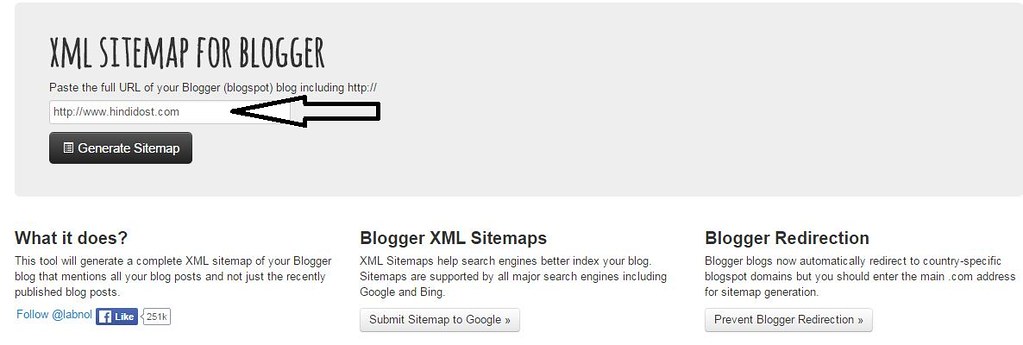
हालांकि Blogspot Blog के वैसे तो आपको  इंटरनेट पर बहुत से साइट्स मिल जाएंगे ब्लॉगर या Blogspot Blog का  Sitemap बनाने के लिए पर मैं यहाँ Amit Agarwal के द्वारा बनायीं गयी वेबसाइट की मदद लेने वाला हूँ. 

http://ctrlq.org/blogger/

ऊपर दिए गए चित्र पर क्लिक करें या इस लिंक पर जाएँ।  अब आपके सामने वेबसाइट खुल जाएगा यहाँ पर आपको अपने वेबसाइट का URL लिखने की जगह मिलेगी. वहां पर आप blogspot blog का url type करें


http://ctrlq.org/blogger/

जैसे मैंने यहाँ पर अपने वेबसाइट http://www.hindidost.com लिखा हैं. वेबसाइट का नाम लिखने के बाद
Generate Sitemap के बटन पर क्लिक करें।

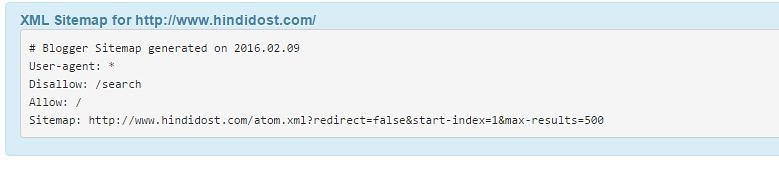
अब आपके सामने कुछ ऐसा पेज खुलेगा जिसपर आपको अपना Blogger Sitemap लिखा हुआ मिलेगा।

Blogger Sitemap Pic

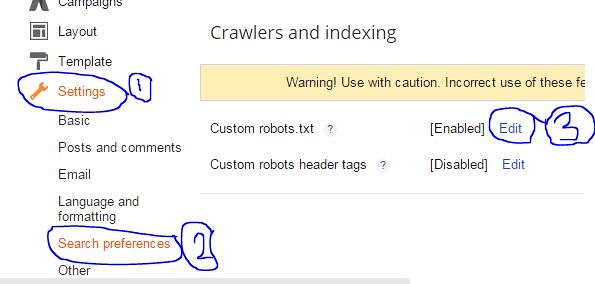
अब इसके बाद आप अपने ब्लॉगर dashboard में जाएँ।  फिर Settings – > Search Preferences पर जाए
Custom robots.txt पर Edit पर क्लिक करें और उसे Enable करें।


Custom Robots Txt Pic

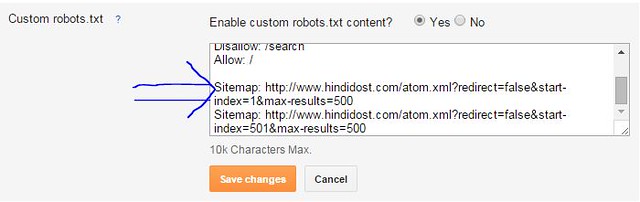
 अब यहाँ पर एक नया text box खुल जाएगा और वहां पर आप पूरा code कॉपी करके paste कर दे जैसा कि नीचे दिए गए चित्र पर दिखाया गया हैं.  और उसके बाद Save Changes का बटन पर क्लिक करके उसे Save कर ले


Custom robots txt

बस हो गया।  सर्च इंजिन अब अपने आप आपके वेबसाइट के Sitemap को पढ़ पाएंगी और अपने search रिजल्ट में दिखा पाएगी.


Read More

HOW TO KNOW THE WEBSITE PAGE SPEED IN HINDI | हिंदी में जानिये.

Leave a Comment
हेल्लो दोस्तों
आज के इस blogpost में मैं आपको VIDEO कि मदद से यह बताऊंगा कि आप अपने website की पेज स्पीड का पता कैसा लगा सकते हैं और अपने website की गूगल रैंकिंग कैसे बढ़ा सकते हैं.


Website Page Speed Hindi Pic

What is Page Speed ? Page Speed है क्या ?
Page Speed नाम ही बता देता हैं कि यह किस सन्दर्भ में हैं। पेज स्पीड किसी वेबसाइट या webpage का वह मापक हैं जो यह बताता हैं कि वह पेज कितने समय में या कितने देर में खुला या कंप्यूटर की भाषा में load हुआ। अगर आपका वेब पेज जल्द खुलता हैं तो उसका पेज स्पीड अच्छा हैं। 


Importance of Page Speed.।  Page Speed का महत्व 

Google Webmaster ने यह एलान किया था कि गूगल सर्च में पेज स्पीड को महत्व दिया जाएगा। मतलब यह हैं कि अगर आपका वेबसाइट काम समय में खुलेगा तो गूगल उस वेबसाइट को अपने Search result में ऊपर दिखायेगा और जिन वेबसाइट की स्पीड काम होगी वो क्रमशः पेज रैंकिंग में पीछे होगी।

और मान लीजिये आपके वेबसाइट की रैंकिंग अगर पीछे हैं तो आपके वेबसाइट में ट्रैफिक भी काम होगा और फलस्वरूप आप अपने कस्टमर खो देंगे।
और सिंपल शब्दों में समझे तो जब आपका वेबसाइट काम स्पीड में खुलेगा तो लोग आपके site से परेशान हो जाएंगे और नया कोई विकल्प ढूंढेंगे। इसलिए अपने ब्लॉग को आप optimize रखे ताकि page speed और page ranking दोनों बढ़ सकें।

How to Know Page Speed? Page Speed कैसे जाने?

वैसे तो पेज स्पीड जानने के Internet पर बहुत से साधन हैं. पर उनमे से मेरे पसन्दीदे निम्नलिखित 3 websites हैं. 


निचे मैंने एक वीडियो बनाया हैं जिसमे मैंने Pingdom Tool की मदद से Page Speed कैसे पता करते हैं बताया हैं.
Click the image to play


विडियो देखने के लिए आप ऊपर दिए गए image या चित्र पर क्लिक करें. 


Read More

8 Tips before you Choose A Web Hosting in Hindi | हिंदी में जानिये

Leave a Comment

हेल्लो दोस्तों ,
आज के इस blogpost में मैं आपको कुछ ऐसी जानकारियों के बारे में बताने जा रहा हूँ जिनकी मदद से आप अपने website को लम्बे समय तक बचा के रख सकते हैं. ये कुछ ऐसे tricks हैं जो की एक website बनाने वाले व्यक्ति को ज़रूर जानना चाहिए . अगर आप इनकी जानकारियों से अवगत नहीं रहेंगे तो हो सकता हैं कि बाद में जाकर आपको रोना पढ़ सकता हैं .


8 Tips before you Choose Web Hosting in Hindi Pic
Web Hosting Tips 
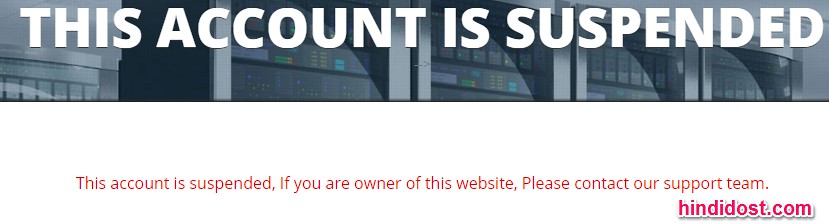
1. Cheap Web hosting पर कभी भी भरोसा न करें - जब भी कोई व्यक्ति नया website बनाने के बारे में सोचता हैं तो वह हमेशा सस्ते web host के बारे में सोचता हैं. इसके लिए या तो वह गूगल में search करता हैं या ebay.com पर आकर खरीदता हैं. कभी भी ऐसा ना करें. कुछ दिनों तक आपका वह site बहुत ही बढ़िया चलेगा फिर webhost कुछ ही दिनों बाद आपका website block कर देगा बिना किसी कारण के. तब आपके पास कुछ करने को नहीं बचेगा.या तो आपको नया webhost ढूँढना पड़ेगा या आपका पुराना webhost आपको कहेगा कि आप बेहतर server ले जिसके लिए आपको फिर ज्यादा पैसे देने पड़ेंगे या reseller account लेना पड़ेगा जिसमे आपका नहीं बल्कि कंपनी का फायदा होगा.
Account Suspended Pic
Example: Account Suspended
Ebay पर बेचे गए website host अधिकतर समय hack हो जाते हैं और इस तरह आपके पास करने को कुछ भी नहीं रह जाता .


2. Web Host और Domain Provider अलग हो -बहुत लोग यह भी करते हैं कि domain और webhost एक ही provider से लेते हैं. यह बहुत हद तक आसान और कम खर्चीला भी होता हैं . पर इसके कुछ नुक्सान भी हो सकता हैं . मान लीजिये आपका सर्विस provider किसी कारणवश बंद हो जाता हैं या block हो जाता हैं तो आप एक साथ दोनों domain और host को खो देंगे.
दूसरी समस्या यह हैं कि जब आप अपना account renew करवाते हैं तो आपको domain name के लिए ज्यादा पैसे देने पढ़ सकते हैं और अंततः आपको costly पढ़ जाता हैं.

3. "Unlimited Storage and Bandwidth" बकवास हैं - अधिकतर webhost इसी तरह के प्रलोभन देकर लोगो को आकर्षित करते हैं और जहासे में पढ़ जाते हैं और पैसे देकर फ़स जाते हैं. कोई भी चीज इतनी आसानी से नहीं मिलता . क्या आप कभी पूरा का पूरा TOC (terms of condition) या TOS (Terms of Service) पढ़ते हैं ? नहीं ना. उसमे कही छोटे अक्षरों में लिखा रहता हैं कि आप कितना CPU या Server Space Use कर सकते हैं . और जैसे ही आपका website थोडा बढ़ने लगता हैं वैसे ही CPU usage बढ़ जाता हैं और और आपका account block हो जाता हैं. 

4. Off-Site BackUp करते रहे - कुछ webhost आपको फ्री में backup का option देता हैं और online भी कई website हैं जो कुछ पैसे लेकर आपका यह काम करते हैं. परन्तु आप भी अपने website का backup लेते रहें . इसे हम OffSite BackUp भी कहते हैं. इसका फायदा यह हैं कि किसी कारणवश online backup काम नहीं किया तो यह आपके काम आ जायेगा .

5. Research करके खरीदारी करें - Webhost चुनने से पहले उस कंपनी के बारे में अच्छी तरह से रिसर्च करें और जानकारी ले. सिर्फ इन्टरनेट ही नहीं ऑफलाइन लोगो से भी जानकारी ले . Reviews पढ़े पर पूरी तरह से उन पर विश्वास न करें क्यूंकि online दिए गए reviews fake भी होते हैं.

6. लम्बी अवधि के लिए न ख़रीदे - कुछ webhost आपको ऐसे प्रलोभन दिखाएँगे जिसमे आप ज़्यादा दिनों का पैकेज लेंगे तो आपको ज़्यादा फायदा होगा . ऐसा आप तभी करें जब वह webhost भरोसेमंद हो या आपने उस webhost को पहले भी आज़माया हो. अगर आप ज़्यादा पैसे देकर लम्बी अवधि के लिए कोई account खरीदते हैं और किसी कारणवश आपका वह account block हो जाता हैं तो नुक्सान होता हैं.

7. फ्री Webhost का उपयोग ना करें - बहुत लोग इन्टरनेट में मौजूद फ्री में उपलब्ध webhosting का उपयोग करते हैं. अगर आप एक अच्छा ब्लॉग बनाना चाहते हैं तो इन सब sites से दूर ही रहें क्यूंकि ये sites आपको अच्छा response नहीं देगा और आप अपनी जानकारियो को खो सकते हैं. हाँ अगर आप रिसर्च करना चाहते हैं तो यह बहुत ही अच्छा विकल्प हैं.

8. Coupons और Codes का उपयोग करें - अच्छे webhost अच्छे अच्छे ऑफर्स देते हैं अतः उन ऑफर्स का लाभ अवश्य उठाये . और भी कई लोग coupons और code को forward करते हैं आप चाहे तो उन codes से भी फायदा उठा सकते हैं. और अगर चाहे तो Affiliate Program को join कर अच्छा ख़ासा पैसा भी कमा सकते हैं.

मैं अभी भी Google के बनाये हुए Bloggers Platform का ही उपयोग कर रहां हूँ क्यूंकि यह काफी stable हैं, Google का भरोसा हैं और सबसे बढ़िया बात कि Free हैं. हालाकि Google अपने अलग अलग प्लेटफॉर्म्स को बंद करने के लिए बदनाम हैं जैसे Orkut, Google Wave, Google Sms Channel इत्यादि फिर भी इतना भरोसा हैं कि यह आपको अपना account बंद करने से पहले जानकारी देगा ताकि आप अपना account और कहीं shift कर सके. 
Read More

HOW TO WRITE IN HINDI | हिंदी में जानिए।

Leave a Comment
हेलो दोस्तों ,
आज के इस ब्लॉग पोस्ट में आपको कुछ ऐसे औज़ारों या टूल्स के बारे में बताने जिनकी मदद से आप काफी आसानी से और सरलता से अपने कंप्यूटर या मोबाइल पर हिंदी में type या लिख सकते हैं और अपनी बाते लाखो लोगो तक पंहुचा सकते हैं. वैसे तो इंटरनेट पे हिंदी लेखन सम्बन्धी बहुत से टूल्स और Softwares हैं पर में उन सबके बारे में बताने जा रहा हूँ जो ज्यादा उपयोगी हैं और उपयोग किये जाते  हैं. चलिए अब इन सब के बारे में थोड़ा जानते हैं.


Offline Tools / Software 

1. Google Input Tools : यह शायद सबसे ज्यादा उपयोग किया जाने वाला tool हैं. यह आपको Offline और साथ साथ ऑनलाइन use करने की सुविधा प्रदान करता हैं.  इसकी सबसे अच्छी बात यह हैं कि यह लगभग हर तरह के प्लेटफार्म के लिए उपलब्ध हैं.  

Google Input Tools
Google Input Tools आपके सुधारों को याद रखता है तथा नए या अप्रचलित शब्दों और नामों का एक कस्टम शब्दकोश बनाए रखता है. इसमें सिर्फ हिंदी ही नहीं 80 अन्य भाषाएँ हैं जिनका उपयोग आप आसानी से कर सकते हैं. मैं hindidost.com के लिए इसी का उपयोग करता हूँ.
इसे आप पहले डाउनलोड करें अपने कंप्यूटर पर फिर आप चाहे तो बिना इंटरनेट के इसे इस्तेमाल कर सकते हैं.


Indic input

 ऊपर दिए गए चित्र की तरह आपको जो भी लिखना हो वो आप पहले english में लिखे और यह टूल वही काम हिंदी में लिख कर कर देगा. यह बहुत ही आसान हैं. ऑनलाइन यहाँ उसे करें. 


और देखे : HOW TO START A BLOG IN HINDI
                               REASONS TO START TO BLOG ( IN HINDI)

2. Microsoft Indic Language Input Tool : यह माइक्रोसॉफ्ट का दिया गया टूल हैं और बहुत हद तक गूगल के टूल जैसा ही हैं।  इसे भी आप अपने कंप्यूटर में डाउनलोड करके इनस्टॉल कर सकते हैं और कही भी उपयोग कर सकते हैं.

Microsoft Indic Tool


3. Baraha Indian Language Software : यह एक paid software हैं पर बहुत ही शक्तिशाली हैं।  अगर आप professional हैं जो हिंदी लेखन का उपयोग रोज़ करते हैं तो यह आपके लिए ही बना हैं.

Baraha Software

इस सॉफ्टवेयर की मदद से आप word file , excel file , presentation इत्यादि बड़ी आसानी से कर पाएंगे। यह सिर्फ अभी windows के लिए ही उपलब्ध हैं. 

4. PramukhIME: यह एक  फ्री सॉफ्टवेयर हैं जिसकी मदद से आप 20 भाषाओं में लिख सकते हैं. अगर आप offline इसे use करना चाहते हैं तो डाउनलोड करें और अपने windows कंप्यूटर में उपयोग करें। अगर आप use करने से पहले इसे आज़माना चाहते हैं तो यहाँ जाए। अगर आप developer हैं तो आप चाहे तो इसे अपने सॉफ्टवेयर में इस्तेमाल भी कर सकते हैं. 


Android App for Hindi Typing 

1. Google Indic Keyboard : यह Google Input Tools की ही देन हैं जिसका उपयोग आप अपने स्मार्टफोन पर कर सकते हैं।  यह भी offline उपयोग में लाया जा सकता हैं और आप अगर चाहे तो अपने normal keyboard और indic keyboard में शिफ्ट हो सकते हैं. 

2. Swiftkey Keyboard :  यह भी एक बेहतरीन android keyboard हैं जिसकी मदद से आप आसानी से हिंदी में टाइप कर सकते हैं।  इस app में आपको हिंदी में टाइप करने के लिए पूरा keyboard ही मिल जाता हैं. आप यहाँ direct हिंदी के अक्षर लिख सकते हैं. 

इसके अलावा भी बहुत से app हैं जिनकी मदद से आप हिंदी में टाइप कर सकते हैं. 


Online Tools for Hindi Typing 

1. Quillpad : यह एक ऑनलाइन टूल हैं जिसकी मदद से आप बढ़ी आसानी से ऑनलाइन हिंदी लिख सकते हैं और चाहे तो text फाइल या html फाइल के रूप में save कर सकते हैं. हिंदी जगत में सबसे पहले मैने इसी वेबसाइट का उपयोग किया था। 

Quillpad Logo
 आप अगर चाहे तो इस वेबसाइट से सीधे ईमेल भेज सकते हैं और चाहे तो इसे अलग अलग वेबसाइट के साथ integrate भी कर सकते हैं. 

2. Google Input Tool : इसके बारे में मैंने आपको पहले ही बताया हैं।  गूगल के इस ऑनलाइन टूल पर आप सिर्फ लिख ही पाएंगे quillpad की तरह अलग अलग कार्य नहीं कर पाएंगे. गूगल ने इसे अपने ब्लॉगिंग प्लेटफार्म ब्लॉगर पर भी डालकर रखा हैं।  आप किसी सॉफ्टवेयर को डाउनलोड किये बगैर ही इसका उपयोग Blogspot ब्लॉग पर लिखने के लिए कर सकते हैं. इसके अलावा आप चाहे तो अपने Wordpress Site के लिए Plugins भी डाउनलोड कर सकते हैं. 

3. HiTrans Beta : यह भी एक बेहतरीन साइट हैं हिंदी में लिखने के लिए. इसकी सबसे बढ़िया बात यह हैं कि यह आपको बता देता हैं कि कृषि अक्षर को लिखने के लिए keyboard पर कौन से बटन दवाये. 


Online Tool with Hindi / InScript Keyboard


1. Virtual Keyboard : यह एक ऑनलाइन keyboard हैं जिसपर आपको बटन दबाकर हिंदी में लिखना होता हैं।  एक तरह से कह सकते हैं कि यह आपके physical english keyboard को हिंदी कीबोर्ड में बदल देता हैं. 

InScript Keyboard


2. HindiKeyboard : यह भी एक ऑनलाइन हिंदी keyboard हैं और आप अगर चाहे तो इंग्लिश कीबोर्ड में भी बदल सकते हैं.

3. Agochar Keypad : यह हिंदी कीबोर्ड आप अपने कंप्यूटर पर डाउनलोड करके इनस्टॉल कर ले और आप चाहे तो अपने physical keyboard को हिंदी keyboard में बदल सकते हैं.


हिंदी की अन्य उपयोगी टूल्स 


1. Google Translate :  इसकी मदद से आप किसी भी भाषा के लेख को हिंदी या अन्य भाषाओ में बदल सकते हैं. 
2. Voz :  यह एक Text to Speech टूल हैं।  लिखिए और सुनिए. यह अभी developing stage में हैं।
3. Dictation: इस वेबसाइट की मदद से आप बोलकर हिंदी में लिख सकते हैं.
4. Sparsh : हिंदी टाइपिंग ट्यूटर


यह थी मेरे  द्वारा संगृहीत करे हुए कुछ बेहतरीन हिंदी के टूल्स और websites जो आपके काम आ सकते हैं. 

Read More

How To Make Money from Amazon Affiliate Program in Hindi | हिंदी में जानिए

Leave a Comment
हेल्लो दोस्तों , आज के इस Blog Post में मैं आपको Amazon Affiliate Program से पैसे कैसे कमाते हैं उसके बारे में बताने वाला हूँ. मैंने एक पुराने Blogpost में आप लोगो को बताया था कि blogging से पैसे कैसे कमाए और Flipkart Affiliate से पैसे कैसे कमाते हैं. उसी में मैंने बताया था कि आप affiliate marketing से भी पैसे कमा सकते हैं. इस तरह के प्रचार से आप काफी कमा सकते हैं. Affiliate Marketing में आप किसी दूसरे company, या site का प्रचार करते हैं और अपने website पे उस site का एक विशेष लिंक देते हैं. जब भी कोई व्यक्ति उस लिंक की मदद से कुछ खरीदारी करता हैं तो उस खरीदारी कुछ हिस्सा या कहे Commission आपको मिल जाता हैं. वैसे तो कई website हैं जिसकी मदद से आप Affiliate Program में join करके या register करवा कर पैसे कमा सकते हैं. आज मैं आपको Flipkart.com के affiliate program से पैसे कैसे कमाए बताने वाला हूँ.


Amazon क्या हैं?

Amazon एक अमेरिकन मल्टीनेशनल e-commerce और cloud computing कंपनी हैं जिसका मुख्यालय Seattle , Washington में स्थित हैं. इसकी शुरुआत पहले किताबो की बिक्री करने वाली website की तरह हुई थी बाद में इसने अन्य चीजों की बिक्री में अपना हाथ डालना शुरू किया और ये अब दुनिया के सबसे बेहतरीन e-commerce site के रूप में विख्यात.


Amazon Affiliate Program में Register ऐसे करें.


  • Amazon Affiliate Program से जुधने के लिए पहले आप यहाँ click करें. आप चाहे तो Google में "Amazon Affiliate" search करके पहले लिंक पर जाए. वहां पर आप  JOIN NOW FOR FREE  के बटन पर click करे.


Amazon Affiliate Register


  • अगर आपके पास पहले से ही Amazon Account हैं तो आप चाहे तो डायरेक्ट अपना Email या Phone Number और Password डालकर भी Sign In कर सकते हैं.
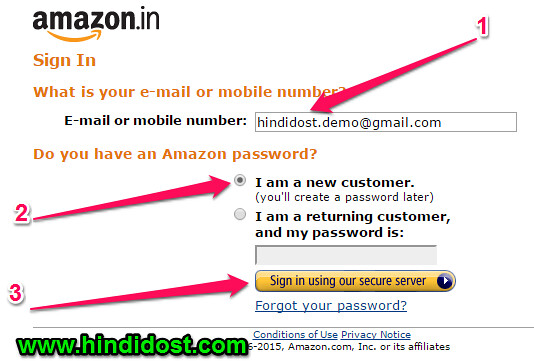
  • अगर आपने   JOIN NOW FOR FREE  पर Click किया तो आपके सामने एक नया पेज खुलेगा. नीचे दिए गए pic को देखे .

Amazon Affiliate New Customer Login

  1. सबसे पहले अपना email id या mobile number डाले .
  2. अगर आप नए customer हैं तो ऊपर दिए गए चित्र की तरह पहले गोले पर click करें.
  3. अब आप Sign in using our secure server पर click करें.
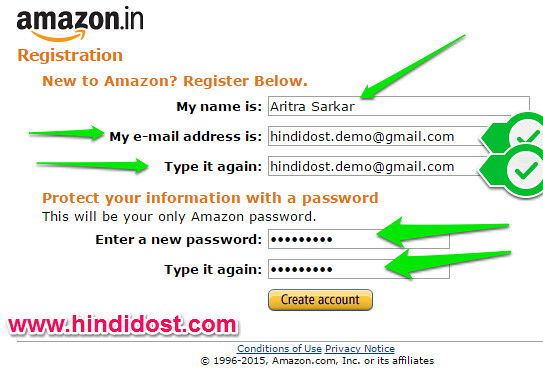
  • अब आपके सामने एक पेज खुल जाएगा जिसमे आपको विभिन्न details भरने पड़ेंगे.

Amazon Affiliate Register

  1. यहाँ पर अपना नाम लिखे.
  2. फिर email id लिखे
  3. दूसरी बार फिर अपना email id लिखे .ध्यान रखे की email id पहले दिए गए email id ही हो.
  4. अब आपको अपना password डालना पड़ेगा . यहाँ पर आप एक मज़बूत password डाले.
  5. फिर से password डालकर conform करें , फिर Create account पर click करें .
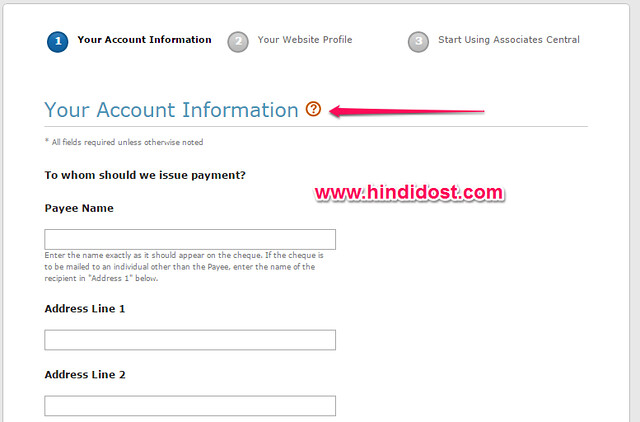
  • अब निचे दिए गए चित्र की तरह Your Account Information पेज खुल जाएगा , जहां पर आपको अपना नाम , घर या ऑफिस का address डालना पड़ेगा. फिर  Next: Your Website Profile पर click करें .

Your Account Information

यह साड़ी जानकारियां बहुत हद तक अपना ईमेल id बनाने जैसा हैं. 

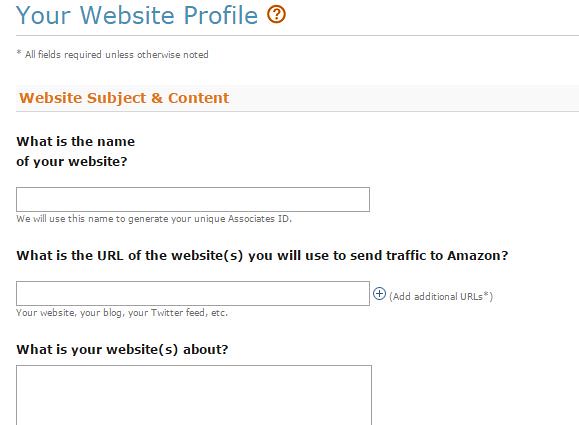
  • अब इसके बाद आपको अपने वेबसाइट के बारे में जानकारिया डालनी पड़ेंगी. इसमें बहुत साड़ी जानकारिया हैं जैसे वेबसाइट का नाम, लिंक, वेबसाइट किस विषय पर हैं इत्यादि इत्यादि. 


अंत में Contract terms पर tick लगाने के बाद Finish का बटन दवाये।


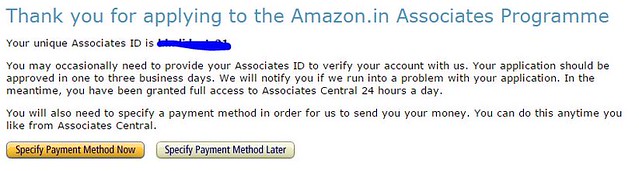
  •  अब आपका account लगभग तैयार हैं.  कुछ निचे दिए गए चित्र की तरह आपको amazon बताएगा की आपका Associates ID क्या हैं। 

amazon_affiliate_associate_ID

 यहाँ पर अब आपके पास दो choice हैं एक आप अपना Payment Method जना दे या दूसरा कि आप Payment Method को बाद में जना सकते हैं.
Payment Method वाले पेज में आपको अपना PAN Card Number और बैंक अकाउंट की डिटेल्स देनी पढ़ती हैं. और बताना भी पढता हैं की आप पेमेंट कैसे लेंगे.


  • सब कुछ करने और भरने के बाद आपका अकाउंट खुल जाएगा।  amazon आपके ईमेल अकाउंट में एक मेल भेजेगा की आपका अकाउंट accept हो गया हैं. यह मेल कुछ दिन बाद भी आ सकता हैं परन्तु आप चाहे तो amazon affiliate का आनंद फिर भी ले सकेंगे. 


Amazon Affiliate Program से अपनी चीज़े कैसे बेचे और पैसे कमाए ?

यह तो था अपना Amazon Affiliate account कैसे खोले. अब जानते हैं कि अपने साइट पर इस affiliate program के मदद से चीज़े कैसे बेचे और पैसे कमाए. 
Amazon Affiliate Account खुलने के बाद अब आपको पैसे कमाने हैं. वैसे तो लोग कुछ खरीदने के लिए Amazon की वेबसाइट पर direct चले जाते हैं। पर मान लीजिये के वह अगर आपके दिए हुए लिंक के द्वारा किसी चीज़ की खरीदारी करते हैं और वो लिंक अगर affiliate लिंक हो तो amazon उस चीज़ की बिक्री का कुछ प्रतिशत आपको देता हैं।  एक तरह से कह सकते हैं कि आपको commission मिलता हैं. यह affiliate लिंक दूसरे लिंक्स से अलग होते हैं और unique होता हैं.


चलिए अब जानते हैं कि affiliate लिंक कैसे बनाये. 


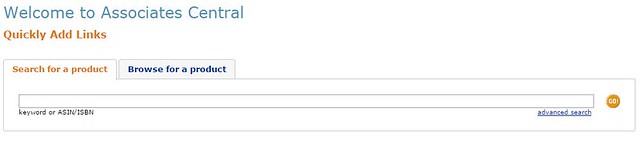
Amazon Affiliate Central

  •  सबसे पहले अपने ईमेल id और password से amazon affiliate की वेबसाइट में घुसे। फिर आपको कुछ ऊपर दिए गए चित्र की तरह जगह दिखेगा। 
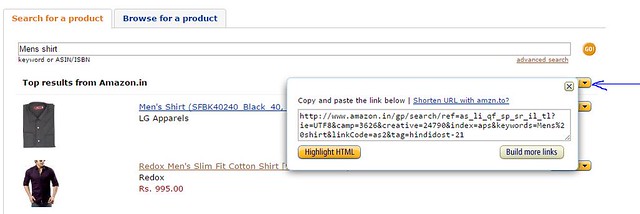
  •  अब Search for a product की जगह जिस चीज़ को आप अपने साइट में बेचना चाहते हैं उसे लिख ले और फिर GO के बटन पर click करें. उदाहरण के लिए मैं यहाँ पर "Mens Shirt" सर्च के द्वारा दिखाता हूँ. 
  •  सर्च करने के बाद आपके पास Top Results आ जाएंगे और हर result के बाजू में Get link का एक बटन दिखेगा।  Get link कुछ ऐसा दीखता हैं. 

Amazon Link


  • Get link बटन के बाज़ू में एक आपको ड्राप डाउन arrow दिखेगा उस पर क्लिक करें।  अब एक नया बॉक्स खुल जाएगा।  यहाँ पर आपको अब अपना affiliate link दिख जाएगा।  इसे copy कर ले और शेयर करें. 
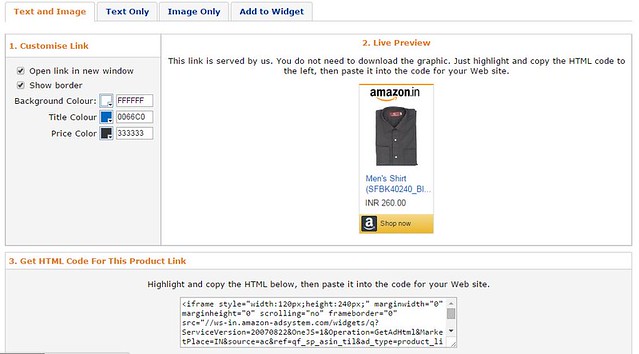
  •  आप अगर चाहे तो HTML Codes भी अपने वेबसाइट पर दाल सकते हैं और चाहे तो उस advertisement का look इत्यादि भी बदल सकते हैं. उसके लिए आपको Get link का बटन क्लिक करना पड़ेगा. 

HTML Link for Amazon Affiliate

 इसके अलावा आप चाहे तो अलग अलग तरह के banners लगा सकते हैं या Widget बना और लगा सकते हैं.
इस तरह से आप अपने वेबसाइट को Amazon के Affiliate Program से Monetize कर सकते हैं और पैसा कमा सकते हैं.

यह पोस्ट आपको कैसा लगा अवश्य बताये और हमारे वेबसाइट को follow करना न भूले.

धन्यवाद
अरित्र


Read More
Next PostNewer Posts Previous PostOlder Posts Home