Meet The Author

I'm Aritra Sarkar, A 28 years old Engineer,currently living in Kolkata, West Bengal, India.You can also find me in WebNetDiary

author

How to Remove Showing posts with label from Blogspot Blog in Hindi | हिंदी में जानिये

Leave a Comment
हेलो दोस्तों
आज के इस ब्लॉग पोस्ट में मैं आपको एक ऐसे editing के बारे में बताने जा रहा हूँ जिसकी मदद से आप अपने blogspot ब्लॉग को और भी professional कर पाएंगे।


 By default जब भी आप अपने ब्लॉग के किसी Label पर क्लिक करते हैं तो हर पोस्ट के ऊपर आपको कुछ "Showing posts with label"  का message दीखता होगा. यह message दिखने में उतना अच्छा नहीं लगता साथ ही साथ आपके posts की शोभा को भी ख़राब करता हैं। आज हम इसी message को हटाने का तरीका जानेंगे.


पद्धति 

1. सबसे पहले आप अपने ब्लॉगर के डेशबोर्ड में जाइए. 

2. इसके बाद बाई तरफ के Menu में Template पर क्लिक करिए. फिर Edit HTML पर क्लिक करें. 


3. अब आपके सामने आपके ब्लॉग का HTML Edit करने का Window खुल जाएगा। यहाँ पर अब एक बार खाली जगह पर क्लिक करें फिर CTRL+F का बटन दवाये और search करें निम्नलिखित कोड को:
<b:includable id='status-message'>
4. अब यहाँ पर आपका कोड highlight हो जाएगा।  इस कोड को अब आप expand करें।  उसके लिए आप चित्र में दिखाए गए छोटे से arrow पर क्लिक करें.


 5.  कोड को expand करने के बाद , आपको कुछ निचे दिए गए चित्र की तरह दिखेगा।


6. इस पूरे कोड को select करें और उसे निम्नलिखित कोड से replace कर दे :


<b:includable id='status-message'>
<b:if cond='data:navMessage'>
<div>
</div>
<div style='clear: both;'/>
</b:if>
</b:includable>

 इसके बाद अपने Template को Save कर ले. अब आप जब भी किसी Label पर क्लिक करेंगे तो आपको
"Showing posts with label"
नहीं दिखेगा।  तो था  ना आसान।  लेकिन एक सुझाव यह हैं कि जब भी आप HTML में कोई change करते हैं तो पहले अपने ब्लॉग का बैकअप अवश्य ले ले

Related Posts: 
How To Create Sitemap for Blogspot Blog in Hindi | हिंदी में जानिए
Disable Right Click or Copy Paste in Blogger Blog in Hindi | हिंदी में जानिये 


Read More

How to Post in Blogger from Email in Hindi | हिंदी में जानिए.

Leave a Comment
हेल्लो दोस्तों

आज के इस ब्लॉग पोस्ट में मैं आपको बताऊंगा कि आप किस तरह से अपने किसी भी ईमेल id से अपने ब्लॉग पर पोस्ट कर सकते हैं. मतलब यह हुआ कि आप जिस किसी भी पोस्ट को publish करना चाहते हैं उसे आप अपने Email में लिखेंगे और एक predefined secret email id पर send करेंगे और वह post आपके ब्लॉग पर पोस्ट हो जाएगा.


मान लीजिये आप ऑफिस में हैं और अचानक आपके दिमाग में एक नया blog post लिखने का idea आया. और ऐसे समय में आप क्या करेंगे. या तो आप सीधे अपने blogger account में जायेंगे और पोस्ट को लिख कर लोगो को शेयर करेंगे. या उसे offline कही लिख लेंगे. दूसरा तरीका शायद ही कोई use करता हो. पर मान लीजिये आपके office में blogger block हो तब आप क्या करेंगे. आप blogger भी नहीं खोल पा रहे और आपको पोस्ट भी लिखना हैं. तब ऐसे समय पर आप इस Email to Blog की मदद ले सकते हैं जहां आपको Blogger की website भी नहीं खोलनी पड़ती और आप अपना पोस्ट लिख भी लेते हैं.


यह काम कैसे करता हैं?

इसमें आप अपने लेख को अपने email में type करते हैं. फिर आप एक secret email id पर उस mail को send करते हैं. यह असल में आप एक email send करने जैसा ही हैं . फिर आपके द्वारा जो भी email जाता हैं वो आपके blogger ब्लॉग में पोस्ट हो जाता हैं.

                                                     और पढ़े: Blogger से सम्बंधित अन्य posts 


चलिए अब जानते हैं की Email से आप Blogpost कैसे कर सकते हैं.

1. सबसे पहले आप अपने ब्लॉग के Blogger Dashboard पर जाएँ. और फिर बाए तरफ वाले menu में Settings पर click करें.


2. Settings पर click करने के बाद और भी menu खुल जायेंगे . अब यहाँ Email पर click करें.


3. अब आपके सामने Secret email id बनाने का window खुल जाएगा . नीचे चित्र पर देखे.


अब ऊपर देखिये चित्र पर "secretWords" लिखने की एक जगह हैं , यहाँ पर अब आप अपना secret word लिखे. ध्यान रहें कि किसी को यह secret word न पता चले वरना कोई और भी आपके ब्लॉग पर पोस्ट कर देगा.
इसी चित्र का उदहारण लेते हैं .चलिए मान लेते हैं आपने ऊपर secret word में "hindi" लिखा हैं.
तब आपका secret email id हो जाएगा "aritrasarkar2003.hindi@blogger.com"

4. उसके बाद Publish email immediately के बुलेट पर click करिए अगर आप अपने email पोस्ट को तुरंत पोस्ट करना चाहते हो तो या "Save emails as draft post" के बुलेट पर भी click करके उन posts को draft में save कर सकते हैं. . choice आपकी है.

5. अब दायी और Save settings पर click करके सब Save कर ले .

बस हो गया . अब जब भी आपको email से कोई पोस्ट करना हो तो अपने email में नया mail compose करें फिर अपने उस secret email id पर उस पोस्ट को send कर दे. जैसे मेरे इस उदहारण में मुझे अपना email 

"aritrasarkar2003.hindi@blogger.com" पर send करना पड़ेगा.


Read More

How to Remove Navbar from Blogspot Blog in Hindi | हिंदी में जानिए.

Leave a Comment
हेलो दोस्तों
आज के इस ब्लॉग पोस्ट में मैं आपको गूगल के ब्लॉगर ब्लॉग से navbar या जिसे हम navigation bar  भी कहते हैं कैसे हटाते हैं के बारे में बताने वाला हूं


सबसे पहले तो हम यह जान लेते हैं कि यह नेविगेशन बार होता क्या है और यह ब्लॉगस्पॉट ब्लॉग में आपकी किस तरह से मदद कर सकता है


जब भी आप ब्लॉग बनाते हैं तो नेविगेशन बार by default आपके ब्लॉग के टॉप पर आ जाता है. इस नेविगेशन बार की मदद से आप चाहे तो कुछ भी सर्च कर सकते हैं या यहां से किसी भी पोस्ट को शेयर कर सकते हैं लोगो तक पहुंचा सकते हैं इसके अलावा भी यहां से आप अपने अकाउंट से साइन आउट भी हो सकते हैं.


परन्तु यह नेविगेशन बार या navbar दिखने में उतना अच्छा नहीं लगता तो लोग अधिकतर समय इसे हटा देते हैं या hide कर देते हैं .


तो चलिए अब जानते हैं कि आप इसे कैसे हटा सकते हैं

1. सबसे पहले आप अपने ब्लॉगर के डेशबोर्ड में  जाइए.

2. इसके बाद बाई तरफ के Menu में Layout पर क्लिक करिए.


3. Layout पर क्लिक करने के बाद आपके सामने आपके ब्लॉग का Layout खुल जाएगा यहां पर अब आपको navbar का  एक widget दिखेगा. इस navbar के widget पर आपको एक edit का ऑप्शन मिलेगा. इस एडिट के ऑप्शन पर क्लिक करिए


4. क्लिक करने के साथ ही Navbar Configuration का एक विंडो खुल जाएगा जहां पर आप अपने ब्लॉग का नव बार बदल सकते हैं या इसे नीचे दिए गए ऑफ के bullet बटन पर क्लिक करके बंद कर सकते हैं .चलिए हम अब off के bullet बटन पर क्लिक करिए और तो फिर नीचे सेव के बटन पर क्लिक करते हैं


बस हो गया . अब जब आप अपने ब्लॉग पर जायेंगे तो आपको navbar नहीं दिखेगा और आपके ब्लॉग को एक professional look मिलेगा .

Read More

How to Add or Embed Youtube Video in Blogspot Blog in Hindi|हिंदी में जानिए

Leave a Comment
हेल्लो दोस्तों,
आज के इस पोस्ट में मैं आपको अपना एक और विडियो से यह बताने वाला हूँ कि आप अपने blogspot blog पर Youtube Video कैसे डाल सकते हैं या embed कर सकते हैं.


और पढ़े:How To Download Or Backup Your Blogspot Blog In Hindi | हिंदी में जानिए
Read More

How to Know the Wifi Password in Hindi | हिंदी में जानिए

Leave a Comment

हेल्लो दोस्तों

आज के इस ब्लॉग पोस्ट में मैं आपको यह बताने वाला हूँ कि आप अपने Home Network में डाले गए wifi password को कैसे जान सकते हैं. यहाँ पर में मैं Youtube Video की सहायता से यह जानकारी देने वाला हूँ अतः कृप्या नीचे दिए गए विडियो को देखे.


और पढ़े: How to Embed Youtube Video without affecting PageSpeed in Hindi


Read More

How to Download or Backup your Blogspot Blog in Hindi | हिंदी में जानिए

Leave a Comment
हेल्लो दोस्तों,
आज के इस blogpost में main आपको यह बताने वाला हूँ कि आप अपने blogger blog का backup कैसे ले सकते हैं और अपने ब्लॉग को कैसे बचा सकते हैं.


Blogspot या कहें google द्वारा दिया गया blogging platform दुनिया के बेहतरीन blogging platforms में से एक हैं. इस ब्लॉग का blogging platform blogger ही हैं. हालाकि ब्लॉग आप लिखते हैं पर Google अगर चाहे तो आपके ब्लॉग को बंद कर सकता हैं अगर आप उसके terms and condition को नहीं follow करते हैं . इसकी सम्भावनाये कम हैं पर हैं.
कोई भी blogger अपने ब्लॉग का backup ले सकता हैं और blogspot ने इस सुविधा को आप सबको दे रखा हैं. आप अगर चाहे तो अपने blog या blogger template का backup ले सकते हैं और चाहे तो दुसरे blog या transfer कर सकते हैं .
चलिए अब जानते हैं कि आप अपने ब्लॉग को कैसे डाउनलोड कर सकते हैं.

और पढ़े:

पद्धति 

1. सबसे पहले अपने Blogger Dashboard पर जाकर अपने ब्लॉग को select करें जिसे आप download करना चाहते हैं। 

2. अब आप बायीं ओर की menu की मदद से  Settings पर Click करें।  

Click Settings


3. अब कुछ नए options खुलेंगे उसमे "Others" पर क्लिक करें. जैसे ही आप Others पे क्लिक करेंगे वैसे ही आपको main window पर Import blog - Export blog का option मिलेगा।  उस में से Export blog पर क्लिक करें. Import blog के ऑप्शन से आप किसी दूसरे ब्लॉग को upload कर सकते हैं. (उदाहरण नीचे चित्र में देखे. ) 

click others and then export blog


 4. अब आपके सामने एक नया Popup Window खुल कर आएगा जिसमे Download Blog का बटन मिलेगा। 


यहाँ पर जैसे ही आप Download Blog पर क्लिक करेंगे तो आपका ब्लॉग आपके कंप्यूटर में डाउनलोड होना शुरू हो जाएगा और आप का backup तैयार हैं. 
यह एक xml file होता हैं जिसे आप चाहे तो अपने Wordpress self hosted blog पर भी upload कर सकते हैं। 

 तो आप इस तरह से अपने ब्लॉग का backup ले सकते हैं या कहें तो अपने ब्लॉग को download कर सकते हैं। 
धन्यवाद 

और पढ़े: 
Read More

How to Remove Powered by Blogger Attribution from Blogspot Blog in Hindi | हिंदी में जानिये

Leave a Comment
हेल्लो दोस्तों,
आज के इस ब्लॉग पोस्ट में मैं आपको बताने वाला हूँ कि आप अपने Google के Blogger ब्लॉग से "Powered by Blogger" के attribution को कैसे हटा सकते हैं और अपने ब्लॉग को थोड़ा और professional look दे पायेंगे .
मैं यहाँ पर आप सबको तीन तरीको से "Powered by Blogger" कैसे हटा सकते हैं बताने वाला हूँ . आप इसमें से कोई भी method अपना सकते हैं जो आपको easy लगें .

"Powered by Blog" हैं क्या ?

अगर आप ब्लॉगर ब्लॉग का उपयोग करतें हैं तो आप इन शब्दों से हमेशा ही आपका सामना होता होगा . ये साधारणतया blogspot blog के नीचे या footer में दीखता हैं . कभी कभी जब आप कोई नया theme लगाते हैं यह ऊपर भी आ सकता हैं. इसे हम attribution कहते हैं . हिंदी में हम जिसे कह सकते हैं कि किसी को उसका अधिकार देना . यह एक तरह से कह सकते हैं कि यह बताता हैं कि आप Blogger का उपयोग कर रहें हैं. इससे कंपनी को फायदा यह हैं कि इसके मदद से advertisement हो जाता हैं और लोग उस साईट पर आते हैं .
चलिए अब जानते हैं कि आप इसे कैसे हटा सकते हैं.

"Powered by Blogger" कैसे हटाये ?

किसी भी तरह के HTML Editing करने से पहले अपने ब्लॉग या template का backup अवश्य ले ले .

पहला तरीका :

1. सबसे पहले आप अपने Blogger Dashboard पर जाए और अपने Blog को select करें.

2. अब बायीं तरफ की Menu से Layout पर click करें . अब Attribution में edit पर click करें जैसा की नीचे दिए गए चित्र में दिखाया गया हैं .


Edit LayoutPic

3. अब यहाँ पर आप देखेंगे कि Remove का बटन नहीं हैं जिसे अब हम लायेंगे .

4. अब आप वापस blogger dashboard पर जाए और फिर बायीं तरफ के Menu में जाकर Layout पर click करिए और फिर Edit HTML पर click करें. 


5. अब चित्र में दिखाए गए तीर के मुताबिक पहले Jump to Widget पर click करें तो आपके सामने dropdown खुलेगा .
Edit Attribution HTML PIC
यहाँ पर अब आप Attribution1 पर click करें .जैसे आप click करेंगे तो आपको HTML window में 
कुछ ऐसा लिखा मिलेगा 

<b:widget id='Attribution1' locked='true' title=' ' type='Attribution'>
6. यहाँ पर अब आपको जहाँ true लिखा हैं उसे false कर देना हैं और template को Save कर देना हैं.


अब आप जब step 1 और 2 के द्वारा Attribution के widget पर जायेंगे तो आपको Remove का बटन मिल जाएगा और उस पर click करके "Powered by Blogger" के Attribution को हटा सकते हैं .

दूसरा तरीका :

1. Blogger Dashboard पर जाकर बायीं तरफ के Menu में जाए और फिर Template पर click करें . अब आपके पास एक Customise का बटन दिखेगा उस पर click करें जैसा कि नीचे दिए गए चित्र में दिखाया गया हैं. 
Customise pic

2. अब यहाँ Blogger Template Designer का window खुलेगा यहाँ पर नया menu दिखेगा जिसमे आपको Advanced पर click करना होगा . अब यहाँ पर आपको निम्नलिखित CSS code लिखना पड़ेगा :

#Attribution1 { display: none; }
 CSS Editing Pic

अब आप Template को Save कर लीजिये और आपके Blog से "Powered by Blogger" का Attribution मिट जाएगा . अलग से कुछ नहीं करना पड़ेगा.


तीसरा तरीका :

1.  अब आप Blogger Dashboard पर जाए और फिर बायीं तरफ के Menu में जाकर Layout पर click करिए और फिर Edit HTML पर click करें.

2. अब आपके सामने HTML window खुल जाएगा यहाँ पर अब आप एक बार Mouse से click करिए फिर अपने Keyboard पर CTRL+F का बटन दवाये ताकि आप search कर सकें.

3. Search Box पर अब आप </head> लिखकर Enter का बटन दबाये . अब आपके सामे </head> tag highlight हो जाएगा .

4. इस </head> tag के ठीक ऊपर निम्नलिखित code को पेस्ट करदे और template को Save कर ले.

<style> #Attribution1 { display: none; } </style>
 अब आप देखेंगे कि आपके ब्लॉग से "Powered by Blogger" का Attribution हट गया हैं .


Read More

How To Submit Blogger Blog to Google Webmasters Search Console in Hindi | हिंदी में जानिए

Leave a Comment
हेलो दोस्तों 
मैंने आपको अपने पिछले ब्लॉग पोस्ट में बताया था कि आप कैसे अपने ब्लॉगर ब्लॉग के लिए sitemap बना सकते हैं . अब इस ब्लॉग पोस्ट में मैं आपको बताऊंगा कि आप उस website को  google search console में कैसे डालेंगे और google webmaster tool का प्रयोग करके अपने  वेबसाइट या अपने ब्लॉग को google search में कैसे दिखा सकते हैं.
How to Add Website to Google Search Console in Hindi


Sitemap बनाकर आपने किसी search engine को यह तो बता दिया कि आपके website  पर कौन कौन से लेख, लिंक्स इत्यादि हैं लेकिन search engine को यह पता कैसे चलेगा कि आपने कौन सी website बनायीं हैं. इसलिए आप अपने website को direct search engine को ही दे देते हैं कि भई मेरा या फलाना website हैं और कभी भी search करो तो इस website पर जाना.  अब Google में अपने website को submit करने के लिए एक tool दिया हैं जो कि Google Webmasters Tool के नाम से जाना जाता है . इसी tool में आप अपने website को submit करते हैं , यही पर Google हमारी website की सारी links को जमा कर लेता हैं जिसे हम indexing कहते हैं. 
उदहारण के तौर पर अगर देखा जाए तो Google एक किताब हैं , आपकी website उस किताब का एक chapter हैं और आपके website पर उपलब्ध links या sitemap उस chapter के contents हैं 
अगर आप भी अपनी वेबसाइट को गूगल में डालना चाहते हैं या google के सर्च रिजल्ट में दिखाना चाहते हैं तो आपको अपनी वेबसाइट को इसी google webmaster tool मे sitemap के द्वारा submit कराना पड़ेगा . जब भी आप कोई नया blogpost लिखते हैं तो आपका sitemap अपने आप refresh हो जाता हैं और आपके नए blogpost का लिंक उसमे जुड़ जाता हैं .
चलिए अब देखते हैं कि आप अपने website को Google Search Console या Webmaster Tool में कैसे दाल सकते हैं.


Webmaster Tool में Website कैसे डाले ?
जैसे कि पहले भी मैंने आपको बताया था कि Google के Organic Search result में आने के लिए आपको अपने website को google search console में डालना पड़ेगा . लेकिन उससे पहले हम देख ले कि आपके  website को google ने index किया कि नहीं. 

यह जानने कि लिए आप google में search करिए
site:www.YOURWEBSITE.com
यहाँ पर आप YOURWEBSITE.com की जगह पर अपने website का नाम डाले . ऐसा search करते ही Google आपको बता देगा कि आपके कौन से links index हो गएँ हैं. आप अगर चाहे तो YOURWEBSITE.com की जगह पर अपने किसी लिंक को भी दाल सकते हैं. 

पद्धति

1. सबसे पहले Google Webmaster Tools की Site पर जाये और Sign In करें.

2. अब आपके सामने अपना website लिखने कि जगह मिलेगी .वहां पर अपने website का url type करें और Add Property पर click करें.


3.अगर आपने अपने custom domain दिया हैं जैसे की मैंने डाला हैं तो आपको अपना वेबसाइट verify करना पड़ेगा और अगर blogspot वाले ID का उपयोग करते हैं तो verify करने की ज़रुरत नहीं हैं।  चलिए custom domain का case देख लेते हैं।  यहाँ पर आपको अपना website verify करने के कई options हैं जिसमे से में सबसे आसान तरीका बता रहा हूँ.
अगले पेज पर अब आप Alternate Methods पर Click करें फिर HTML tag के radio button या गोले पर क्लिक करें. अब आपको meta tag कॉपी करने के लिए मिलेगा जिसे आप select करके copy करले। जो कुछ ऐसा दिखेगा
<meta name="google-site-verification" content="4jbhhhhHVHVGVhYyh_jbbHBG"/>

 अभी VERIFY के बटन पर क्लिक ना करें.
Site Verification Pic


4. Meta Tag कॉपी करने के बाद अब आप अपने Blogger Dashboard के Template पर जाए फिर Edit HTML पर क्लिक करें [Blogger Dashboard > Template > Edit HTML.]


अब आपके सामने आपके ब्लॉग का HTML Edit करने का window खुल जाएगा , यहाँ पर अब आप एक बार mouse से क्लिक करें फिर Ctrl + F का बटन दवाये ताकि आप सर्च कर सकें. सर्च का एक बॉक्स खुलेगा वहा पर अब आप </head> लिखकर Enter का बटन दवाये.

5. ठीक इस </head> टैग के ऊपर आपको अपना कॉपी किया हुआ meta tag paste करना पड़ेगा जो आपने Step No. 3 में कॉपी किया था।  उदहारण के लिए निचे दिए गए चित्र को देखे.

meta tag adding pic

अब Save template के बटन पर क्लिक करके इसे सेव करले।

6. इसके आप वापस गूगल के site verification के पेज पर चले जाएँ ( step no . 3 ) . अब आप यहां पर VERIFY के बटन पर क्लिक करें।  अगर सब ठीक रहां तो आपका site तुरंत approve हो जायेगा और आपके स्क्रीन पर Congratulations का message आ जाएगा।

7. अब आपको अपने वेबसाइट का Sitemap यहाँ पर submit करना पड़ेगा।  नीचे दिए गए चित्र के मुताबिक Sitemaps पर क्लिक करें.

Submit Sitemap Pic

8. अब आपके पास नया विंडो खुलेगा यहाँ पर दाहिने साइड ऊपर की तरफ आपको ADD/TEST SITEMAP का बटन मिलेगा , वहाँ पर क्लिक करें.और फिर अपने sitemap को लिख कर या कॉपी करके पेस्ट करे।  फिर submit के बटन पर क्लिक करें. 

अब आपका website गूगल सर्च console में add हो गया हैं और आप अगर चाहे तो 

site:http://www.YOURWEBSITE.com की मदद से अपने साइट की indexing को गूगल सर्च पर देख सकते हैं। 

अगर आपको कोई और भी मदद चाहिए तो comments में या हमारे फेसबुक पेज में ज़रूर लिखे.


Read More

How To Create Sitemap for Blogspot Blog in Hindi | हिंदी में जानिए

Leave a Comment
हेलो दोस्तों,
आज के इस ब्लॉग पोस्ट में मैं आपको Sitemap और उससे सम्बंधित जानकारियो को बारे में बताने जा रहां हूँ. चलिए अब जानते हैं की sitemap से सम्बंधित आप क्या क्या खोज सकते हैं. सबसे पहला तो यह हैं कि Sitemap हैं क्या चीज़? Sitemap हम बनाते क्यों हैं? Sitemap हम बनाएँ तो बनाये कैसे ? फिर बनाने के बाद उसका सही तरह से उपयोग में लाये कैसे.? robot.txt files क्या चीज़ हैं ? इत्यादि।
घबराइये मत अब हम ई सब के बारे में थोड़ा विस्तार से जानेंगे।


What is Sitemap ? । Sitemap क्या हैं? 

SITEMAP  किसी भी वेबसाइट या ब्लॉग में उपलब्ध पेजो का list या कहें सूँची की तरह होता हैं। इन सूची की मदद से अन्य लोग या user या सर्च इंजिन उस वेबसाइट में उपलब्ध साड़ी जानकारियो को जान पाता हैं और अपने सर्च रिजल्ट में उस वेबसाइट को दिखा पता हैं।  चलिए अब हम इस Google के Search Methodology से समझे. 
मान लीजिये आपने कोई वेबसाइट बनाया और उस पर बहुत सी जानकारियां प्रदान की।  और अब आप चाहते हैं कि आपका वेबसाइट Google के सर्च रिजल्ट में आये. Google पर जब भी किसी चीज़ के बारे में सर्च किया जाता हैं तो गूगल अपने कुछ बोट्स(web crawlers, web robots), इसे हम मकड़ी की तरह भी मान सकते है, इंटरनेट पर छोड़ देता हैं ताकि वह उस सर्च टॉपिक से सम्बंधित सामग्री को एकत्रित कर सकें और आपके सामने स्क्रीन पर ला सकें. ऐसे वह करोड़ो वेबसाइट को टटोलता हैं , और टटोलने में वह आपके वेबसाइट के sitemap को देखता हैं और उसमे उपलब्ध उस keyword और links पर जाता हैं।  
जिस तरह हम किसी किताब में किसी लेख को खोजने के लिए किताब की सूँची को पहले पड़ते हैं ठीक उसी तरह Google आपके Sitemap को पढता हैं। 

What is Robots.txt । Robots.txt क्या हैं ?

Robots.txt(robots exclusion protocol) किसी वेबसाइट के द्वारा अपनाया गया वह मानक हैं जो इंटरनेट पर उपलब्ध Web Crawlers या Web Bots को यह बताता हैं कि आपके website पर उपलब्ध किन pages , link इत्यादि पर जाएँ , स्कैन करें और किन पर न जाए या छोड़ दे. इस robot.txt file की मदद से आप बड़ी आसानी से अपने website पर उपलब्ध किसी लिंक या पेज क Google Search Result में आने से बचा सकते है. यहाँ पर आप अपने वेबसाइट का sitemap लिंक दे कर गूगल पर अपने ब्लॉग या साइट को add  कर सकते हैं. 


How to Create Blogger Sitemap ? । Blogger Sitemap कैसे बनाये?

हालांकि Blogspot Blog के वैसे तो आपको  इंटरनेट पर बहुत से साइट्स मिल जाएंगे ब्लॉगर या Blogspot Blog का  Sitemap बनाने के लिए पर मैं यहाँ Amit Agarwal के द्वारा बनायीं गयी वेबसाइट की मदद लेने वाला हूँ. 

http://ctrlq.org/blogger/

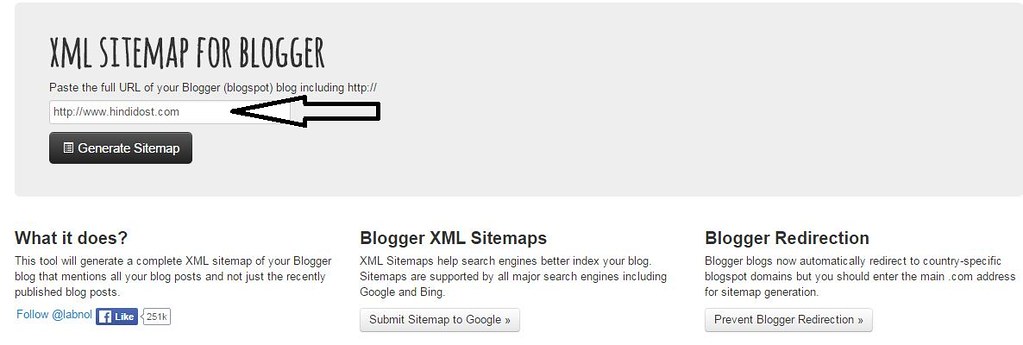
ऊपर दिए गए चित्र पर क्लिक करें या इस लिंक पर जाएँ।  अब आपके सामने वेबसाइट खुल जाएगा यहाँ पर आपको अपने वेबसाइट का URL लिखने की जगह मिलेगी. वहां पर आप blogspot blog का url type करें


http://ctrlq.org/blogger/

जैसे मैंने यहाँ पर अपने वेबसाइट http://www.hindidost.com लिखा हैं. वेबसाइट का नाम लिखने के बाद
Generate Sitemap के बटन पर क्लिक करें।

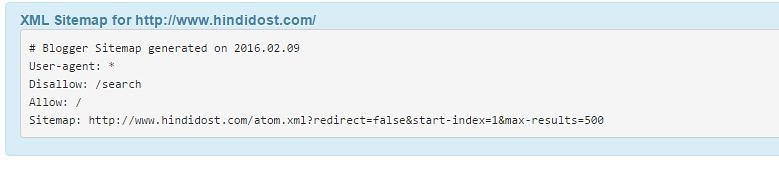
अब आपके सामने कुछ ऐसा पेज खुलेगा जिसपर आपको अपना Blogger Sitemap लिखा हुआ मिलेगा।

Blogger Sitemap Pic

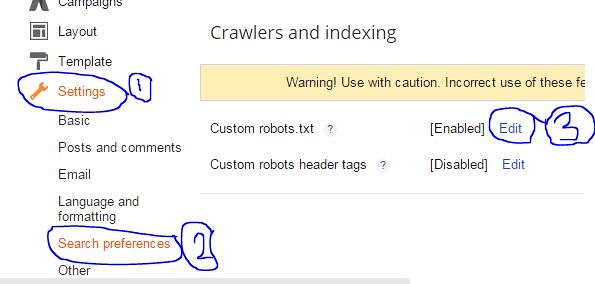
अब इसके बाद आप अपने ब्लॉगर dashboard में जाएँ।  फिर Settings – > Search Preferences पर जाए
Custom robots.txt पर Edit पर क्लिक करें और उसे Enable करें।


Custom Robots Txt Pic

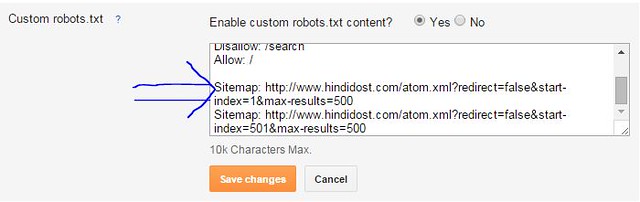
 अब यहाँ पर एक नया text box खुल जाएगा और वहां पर आप पूरा code कॉपी करके paste कर दे जैसा कि नीचे दिए गए चित्र पर दिखाया गया हैं.  और उसके बाद Save Changes का बटन पर क्लिक करके उसे Save कर ले


Custom robots txt

बस हो गया।  सर्च इंजिन अब अपने आप आपके वेबसाइट के Sitemap को पढ़ पाएंगी और अपने search रिजल्ट में दिखा पाएगी.


Read More

HOW TO KNOW THE WEBSITE PAGE SPEED IN HINDI | हिंदी में जानिये.

Leave a Comment
हेल्लो दोस्तों
आज के इस blogpost में मैं आपको VIDEO कि मदद से यह बताऊंगा कि आप अपने website की पेज स्पीड का पता कैसा लगा सकते हैं और अपने website की गूगल रैंकिंग कैसे बढ़ा सकते हैं.


Website Page Speed Hindi Pic

What is Page Speed ? Page Speed है क्या ?
Page Speed नाम ही बता देता हैं कि यह किस सन्दर्भ में हैं। पेज स्पीड किसी वेबसाइट या webpage का वह मापक हैं जो यह बताता हैं कि वह पेज कितने समय में या कितने देर में खुला या कंप्यूटर की भाषा में load हुआ। अगर आपका वेब पेज जल्द खुलता हैं तो उसका पेज स्पीड अच्छा हैं। 


Importance of Page Speed.।  Page Speed का महत्व 

Google Webmaster ने यह एलान किया था कि गूगल सर्च में पेज स्पीड को महत्व दिया जाएगा। मतलब यह हैं कि अगर आपका वेबसाइट काम समय में खुलेगा तो गूगल उस वेबसाइट को अपने Search result में ऊपर दिखायेगा और जिन वेबसाइट की स्पीड काम होगी वो क्रमशः पेज रैंकिंग में पीछे होगी।

और मान लीजिये आपके वेबसाइट की रैंकिंग अगर पीछे हैं तो आपके वेबसाइट में ट्रैफिक भी काम होगा और फलस्वरूप आप अपने कस्टमर खो देंगे।
और सिंपल शब्दों में समझे तो जब आपका वेबसाइट काम स्पीड में खुलेगा तो लोग आपके site से परेशान हो जाएंगे और नया कोई विकल्प ढूंढेंगे। इसलिए अपने ब्लॉग को आप optimize रखे ताकि page speed और page ranking दोनों बढ़ सकें।

How to Know Page Speed? Page Speed कैसे जाने?

वैसे तो पेज स्पीड जानने के Internet पर बहुत से साधन हैं. पर उनमे से मेरे पसन्दीदे निम्नलिखित 3 websites हैं. 


निचे मैंने एक वीडियो बनाया हैं जिसमे मैंने Pingdom Tool की मदद से Page Speed कैसे पता करते हैं बताया हैं.
Click the image to play


विडियो देखने के लिए आप ऊपर दिए गए image या चित्र पर क्लिक करें. 


Read More
Next PostNewer Posts Previous PostOlder Posts Home